Vamos a ver cómo conseguir un efecto
muy interesante em 3 D. Me he inspirado en este tutorial que está en
inglés Text Effects: 3D y que podría ser útil en caso de que algunos pasos de los que
explico no queden claros.
Es un tutorial muy sencillo que está
hecho con la versión 2,8 de GIMP y que no requiere filtros
especiales.
- Abrimos GIMP y creamos una nueva imagen clicando en Archivo / Nuevo, seleccionamos un tamaño de 640 x 400 con fondo blanco.

- Seleccionamos la herramienta Texto y elegimos un tipo de letra sencillo y de trazo grueso. Yo he elegido Dejavu Sans Bold y le he dado un tamaño de 128. El tamaño dependerá del tipo de letra elegido, la idea es que nos cubra casi toda la imagen.

- Clicamos en la capa de texto con el botón derecho y seleccionamos Capa a tamaño de imagen para que la capa de texto tenga el mismo tamaño que la capa con el fondo blanco.

- Duplicamos la capa de texto con el botón de duplicar que hay en la base de la ventana de capas y le quitamos la visibilidad a la nueva capa clicando en el ojito que hay a su izquierda.
- Seleccionamos la capa original de texto clicando sobre ella.
- Ahora es el momento en que tenemos que decidir cuál será nuestro punto de fuga. En el ejemplo del vídeo es el punto central. Puede que no sepamos exactamente cuál es porque el texto que yo he elegido tiene un número par de letras. Pero, si no me equivoco, ese punto central estaría muy cerca de la letra A. Para asegurarme añado una guía a la imagen clicando el la regleta que hay a la izquierda de la ventana de la imagen y arrastrando el ratón hasta el punto central de la imagen. Luego repito la operación clicando en la regleta de arriba y arrastrando hasta la mita. En el punto de cruce entre las dos guías estará nuestro punto de fuga.

- Ahora tenemos que medir los píxeles que hay a la izquierda de nuestro punto de fuga. Para ello seleccionamos la herramienta de medir distancias y ángulos y procedemos a la medición. Clico en el punto de fuga y arrastro (a lo largo de la guía) en línea recta hasta el borde la imagen. En el borde inferior de la ventana de GIMP aparece la cantidad de píxeles, que en mi caso es de 319. Tomamos nota de la cantitad y ahora clicamos de nuevo en la crucecita de nuestra medición que hay sobre el borde izquierdo y la arrastramos hasta el borde superior de la imagen, allí donde cruza nuestra guía. Ahora nos da una nueva medición, que en mi caso es 186 píxeles.


- Ahora ya podemos prescindir de las guías, para ello seleccionamos la herramienta Mover, clicamos en cada una de ellas y la arrastramos hasta su regleta correspondiente.
- Seleccionamos Filtros / Difuminar (o desenfocar en otras versiones de GIMP) y elegimos un Desenfoque de movimiento. En la ventana de diálogo que nos aparecerá tenemos que introducir los valores siguientes:
 Como se puede ver, en el valor X pondremos el número de píxeles que había hacia la izquierda, en mi caso 319 y en el valor Y los que había hasta arriba, en mi caso 186. La imagen resultante se ve así:

- Ahora seleccionamos la herramienta de selección por color y clicamos en la imagen en cualquier punto blanco. Como lo que hay que seleccionar es el texto, ahora clicamos en Seleccionar / Invertir y ya lo tendremos seleccionado.

- Ahora tenemos que seleccionar la herramienta de mezcla o degradado y dentro de ella elegimos el degradado Frente a fondo (RGB) y en la forma Lineal.

- Para mostrar el recorrido que haré con el Degradado vuelvo a utilizar las guías. El tramo vertical comprendido entre las dos guías horizontes será el trazado que debo hacer, empezando por por el cruce de arriba y arrastrando hasta el cruce de abajo.


- Ahora activamos la capa de arriba y la volvemos visible clicando en el punto donde antes estaba el ojito. El ojito volverá a aparecer y con él nuestra capa.
- Seguimos con la capa de arriba seleccionada y clicamos con el botón derecho para elegir la opción Alfa a selección. Con ello habremos seleccionado el texto de la capa de arriba.

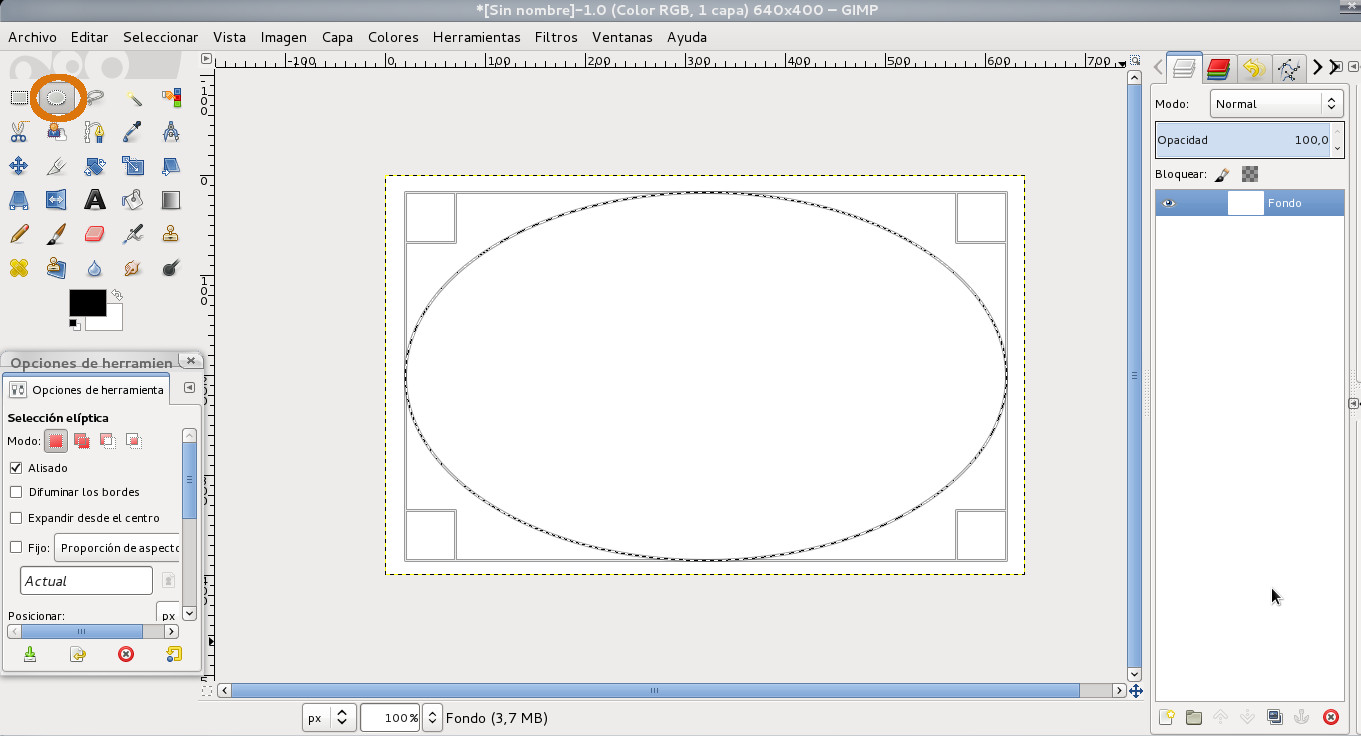
- Ahora seleccionamos la herramienta Selección Elíptica y dentro de ella la opción Extraer selección.
Clicamos a la izquierda del texto y arrastramos hasta tener una selección parecida a esta.
 De esta forma tenemos seleccionada la parte superior de las letras.
 - Encongemos un poco la selección clicando Seleccionar / Encoger y aplicamos un valor de 2 píxeles.

- Crearemos una nueva capa transparente aplicar brillo a nuestro texto.
- Con la nueva capa activada, volvemos a seleccionar la herramienta de mezcla/degradado y dentro de ella la opción Frente a Transparente y por último invertimos los colores de frente y fondo clicando en la flechita que hay a la derecha.
- Vuelvo a utilizar las guías para mostrar el recorrido que tenemos que hacer con la herramienta degradado. Sería el tramo vertical entre las dos guías horizontales en un movimiento de arriba abajo.

- Clicamos en Seleccionar/Nada y la imagen se verá así.

- Ahora hay que aplicar un ligero desenfoque a las dos capas de abajo. Clicamos en una de ellas y aplicamos un desenfoque de 1 o 2 píxeles (según el tamaña de nuestra letra). Para ello seleccionamos Filtros / Difuminar (desenfocar) / Desenfoque gaussiano. En este caso he aplicado un desenfoque de 1 píxel, porque el resultado me parecía más natural.

- Repetimos la operación con la capa de texto inferior y el resultado es este:
 Si quisiéramos un texto de un color diferente, bastaría con trazar el texto inicial (en el paso 2) en el color deseado clicando en el cuadrito negro (el color de frente por defecto) y seleccionando para él el color que más nos guste. Todos los demás pasos serían idénticos. Aquí muestro un ejemplo:

- Para poner un color de fondo que nos guste, clicamos en la capa Fondo. Seleccionamos la herramienta Gradiente y cambiamos el color blanco por uno de nuestro gusto para combinarlo que el negro. Yo he elegido este. Forma radial.

- Luego clicamos en el centro de la imagen y arrastramos hasta la esquina superior derecha. Si así lo hacemos veremos que la parte negra ensombrece un poco nuestro texto.
Para evitarlo, podemos trazar con el gradiente hasta 1 centímetro más alla de la esquina superior derecha. En este caso el resultado es este:

Ahora ya sólo nos queda exportar
nuestra imagen en el formato que queramos y ya tendremos listo
nuestro texto.