3 de marzo de 2011

Cómo incrustar una imagen o un texto con GIMP

Una de las cosas que permite GIMP es incrustar un motivo, una imagen o incluso un texto en un fondo.

He aquí unos ejemplos:


Lo ideal es que el color en el que incrustaremos la imagen sea liso, porque así queda mejor.

VAMOS A VER PRIMERO CÓMO INCRUSTAR UNA IMAGEN

1. Abrimos GIMP.

2. Abrimos la imagen que queremos incrustar. Yo he elegido esta imagen.


3. Ahora creamos una nueva capa transparente clicando en el icono correspondiente de la ventana de capas y la llamamos Color.


4. Clicamos en el color de frente (que por defecto es el negro) para elegir el color en el que queremos incrustar nuestra imagen.


Yo he elegido este:


5. Arrastramos el cuadro que ahora tiene ese color y así rellenamos nuestra capa Color.


6. Nos aseguramos de que siga activa la capa Color y entonces clicamos en Filtros > Mapa > Mapa de relieve y aparecerá un cuadro de diálogo en el que hay que decidir qué valores aplicar. Yo he aplicado los que se ven en la imagen, pero se pueden modificar según nuestro gusto o en función de la imagen. Cuando estemos seguros, clicamos en el botón de Aceptar.


Y ya está nuestra imagen incrustada.


AHORA VAMOS A VER CÓMO INCRUSTAR UN TEXTO.En este caso el procedimiento, aunque esencialmente igual, cambia un poco.

1. Abrimos un archivo nuevo algo más pequeño que el que se veía en el tutorial anterior. En ese caso el tamaño venía determinado por la imagen, ahora no hace falta, así que podemos abrir un archivo nuevo con un tamaño, por ejemplo de 640 x 400.

2. Seleccionamos la herramiento Texto clicando en el icono correspondiente. Cambiamos el color (que nos ha quedado con la tonalidad del anterior tutorial), para ello clicamos en el cuadrito negro que hay a la izquierda de los cuadros de color de frente y fondo y volverá el color de frente a ser negro.


3. Seleccionamos el tipo de letra y el tamaño que nos guste. Yo he elegido estos:
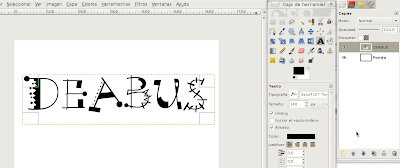


Escribimos nuestro texto y lo centramos bien.

4. Ahora clicamos sobre la capa de texto en nuestro diálogo de capas con el botón derecho y elegimos Combinar hacia abajo. Así nuestro texto negro quedará fundido con la capa Fondo que es blanca y el mapa de relieve podrá funcionar a partir de los dos colores (con algo de un solo color es imposible).


5. Creamos una nueva capa transparente a la que llamaremos Color. La rellenamos, si queremos con el mismo color que hemos utilizado en el otro tutorial. Si no hemos cerrado el programa, todavía podremos encontrarla clicando el icono negro de color de frente. O bien podemos seleccionar otro color diferente. Rellenamos la capa con el color y la mantenemos activa.


6. Seleccionamos el color deseado, tal como hemos hecho antes. Y lo aplicamos a la capa recién creada. La mantemos activada.


6. Ahora toca aplicar el Mapa de relive, clicamos en Filtros > Mapa > Mapa de relieve. Es importante seleccionar la capa adecuada, en este caso, la otra capa, la que contiene el texto, y utilizar los valores de antes o cambiarlos. Yo ahora aplico estos:


Y ya tenemos nuestro texto incrustado.


Bien, espero que este tutorial sirva de ayuda para seguir experimentando con GIMP.

2 de febrero de 2011

Cómo cambiar el color a unos ojos oscuros con GIMP

En la red hay muchos tutoriales para cambiar el color de los ojos, pero quien haya probado a seguir alguno no habrá tardado en comprobar que los tutoriales funcionan cuando los ojos son claros, no cuando son oscuros. Entonces, ¿qué pasa? ¿que no se puede cambiar el color de los ojos a unos ojos oscuros? Pues sí, sí que se puede, he encontrado una manera de conseguirlo y los resultados me parecen bastante satisfactorios. Vamos a ver cómo.

1.Abrimos la imagen con GIMP.


2. Añadimos una capa transparente por encima de nuestra imagen y la llamamos Clarear.


3. Seleccionamos la herramienta pincel y de los pinceles elegimos uno fuzzy y un tamaño algo más pequeño que el iris del ojo.


4. Mantenemos activada la nueva capa, seleccionamos el color blanco y pintamos de blanco el iris.


5. Colocamos la capa coloreada de blanco en Modo: Solapar. Y vemos que el ojo de la imagen se ha clareado un poco.


Pero no lo suficiente. Así que hay que hacer algo más.

6. Duplicamos la capa Colorear cuantas veces sea necesario, hasta conseguir que el ojo quede claro. Yo la he duplicado tres veces. (Al duplicarla, si ya está puesto el modo Solapar, cada nueva capa duplicada quedará solapada automáticamente.)


7. Clicamos sobre cualquiera de las capas en la ventana de capas (con el botón derecho) y seleccionamos Combinar capas visibles. Ahora sólo quedará una capa.

8.Duplicamos la capa resultante dos veces.


9. Mantenemos activada la de arriba y vamos al menú Colores > Colorear. Modificamos los valores del cuadro hasta que resulte un azul lo más natural posible.


Pero si nos fijamos bien, también ha quedado azulada la pupila (la parte negra) y eso afeará nuestro cambio de color. Así que hay una opción para remediarlo. Creamos una capa nueva transparente por encima de la capa coloreada y seleccionamos otra vez el pincel fuzzy con un tamaño idéntico al de la pupila y aplicamos un toque de color negro sobre ella.


10. Ahora clicamos con el botón derecho sobre la capa donde hemos aplicado el color negro y seleccionamos Combinar hacia abajo. Y a continuación movemos la capa coloreada de azul hasta que quede en segunda posición.


11. Seleccionamos la capa que ahora ha quedado arriba, clicamos con el botón derecho y seleccionamos Añadir canal alfa.

12. Seleccionamos la herramienta de borrar un pincel de tipo fuzzy y borramos el iris de la capa de arriba. El color del iris de la capa azulada de abajo empieza a aparecer.


13. Y ya tenemos nuestro ojo de color azul, allí donde antes era un ojo casi negro. Para terminar, clicamos con el botón derecho en la ventana de capas y seleccionamos Combinar capas visible y guardamos nuestra imagen.

Y aquí están las dos imágenes: la inicial y la resultante.


A modo de ejemplo, vamos a ver los resultados con otros ojos aplicando el tutorial tal como lo he explicado y los que quedarían omitiendo los pasos que van del 2 al 6.


1.Ojos originales.
2.Ojos cambiados sin clarear.
3.Con una capa blanca para clarear el iris.
4.Cos dos capas blancas para clarear el iris.

Como se puede ver, cuantas más capas de blanqueo hay, más claro resulta el color de los ojos que se consigue al final.

Y ahora otro ejemplo, pero esta vez para conseguir unos ojos verdes.


1.Ojos originales.
2.Ojos cambiados sin clarear.
3.Con una capa blanca para clarear el iris.
4.Con dos capals blancas para clarear el iris.
5.Con tres capas blancas para clarear el iris.


Y bien, espero que este tutorial sea útil y permita jugar con el color de los ojos libremente.

26 de enero de 2011

Más marcos con GIMP

Y ya puestos a poner marcos, se pueden conseguir variantes. A modo de ejemplo:


Para conseguir un marco como estos hay que seguir los primeros seis pasos del tutorial anterior "Marco dorado con GIMP".

Paso 7) Crear una transparente (ahora no es necesario cambiarla de nombre).

Paso 8) Clicar en la capa esbozo con el botón derecho y seleccionar Alfa a selección, a continuación clicar en la capa transparente.

Paso 9) Seleccionar un degradado y aplicarlo diagonalmente sobre nuestra imagen.

Paso 10) Crear un capa transparente nueva, mantener selección, elegir el degradado Roundend Edge con la forma de Contorno con hoyuelos y aplicar también diagonalmente. Colocar esta capa en modo solapar.

Según el degradado elegido en el paso 9 se pueden obtener diferentes resultados:


Variante 2

Los mismos pasos que en la variante anterior, pero cambiando el paso 9 y eligiendo un patrón en lugar de un degradado.


Y, como se puede ver, las posibilidades son infinitas.

Poniendo una foto al marco, con GIMP

Ahora que ya tenemos el marco, podemos aplicarlo a cuantas fotos queramos. Veamos cómo:

1. Abrir nuestro marco dorado con GIMP. Observamos que en la ventana de capas la única capa que tiene se guardó con el nombre de Esbozo. Eso ahora ya no tiene importancia.

2. Clicamos en Archivo >Abrir como capas y seleccionamos la imagen que queramos enmarcar.


Es muy probable que las medidas del marco no coincidan con alguna foto, como en este caso. ¿Qué hacer?

3. La solución está en modificar las dimensiones del marco. Para ello hay que clicar en la capa del marco y luego en Capa > Escalar capa y ahí cambiar las medidas hasta que demos con la correcta, pero hay otro método que es más intuitivo.

4. Para hacerlo intuitivamente hay que clicar en el icono de Herramienta de escalado y luego sobre la imagen. Aparecerá sobre la imagen un recuadro enmarcando la capa con unos rematos cuadrados en cada esquina y el diálogo de capas que podemos mover hasta un punto de la pantalla donde no nos quite visibilidad:


Clicamos en las esquinas y lque sea necesario y las arrastramos hasta que el tamaño del marco se ajuste al de la foto. Durante el proceso veremos el marco duplicado, en el tamaño inicial y en el que resultará. Cuando el resultado sea el correcto y los límites de la foto queden superpuestos en el marco resultante, pulsamos en Aceptar del diálogo flotante que habíamos movido antes para que no nos estorbara y el marco se modificará.


5. Como se puede ver, la foto ha quedado solapada sobre el marco. Para ponerla debajo del marco basta con clicar sobre la capa del marco y arrastrarla en la ventana de capas por encima de la capa de la foto o hacerlo con las flechas que hay en la base de la ventana de capas. Y ahora sí, el resultado se puede ver:


6. Por último será necesario guardar los cambios. Volvemos a clicar en Archivo > Guardar.

Variante (cuando la foto es vertical)

Si se tratara del caso de una foto vertical, primero hay que abrir nuestro marco (que es horizontal) con el GIMP y clicar en el menú Imagen > Transformar > Rotar 90 en sentido horario.

Luego abrimos la foto y procedemos a ajustar el tamaño, Abrir como capas y seguir los pasos 5 y 6.

Doy un ejemplo:


Y bien, espero que sea de utilidad y que cada quien pueda mejorar algunas fotos.

Marco dorado con GIMP

El programa GIMP tiene la posibilidad de poner marcos o bordes muy sencillos a nuestras fotos, pero ¿qué tal si intentamos crear un marco dorado para enmarcar algunas de nuestras fotos y darles así un realce diferente?

Me temo que este será un tutorial un poco largo, pero creo que vale la pena. Este tutorial se complementa con el siguiente, porque ahora explicaré cómo crear el marco, y en el próximo cómo insertar una foto.

De momento, miremos de qué marco estoy hablando.


La idea es crear primero este marco, y guardarlo de manera que se pueda aprovechar en diferentes fotos.

Como ya he dicho, en un próximo tutorial podríamos ver cómo aplicarlo a una foto.

Vamos paso a paso.

1. Abrir con GIMP y un archivo nuevo, el archivo puede tener cualquier dimensión, pero yo he elegido 1600 por 1200 píxeles, que me dará más margen. Por defecto del programa, el archivo nuevo se nos abrirá en color blanco. No nos interesa, así que una forma de solucionarlo es crear a continuación una capa nueva que sea transparente. Con la capa ya creada, clicamos sobre la capa inicial (Fondo) y la borramos.

2. Ahora para que todo sea más fácil después, vamos a clicar sobre el nombre de esta capa nueva y lo cambiaremos a Esbozo.

3. Ahora hay que hacer una selección rectangular procurando que quede a una cierta distancia del borde. Para ellos, clicamos en el icono de Selección rectangular y trazamos sobre la imagen un rectángulo. Al ser transparente nuestra capa, cuesta un poco de ver la selección, pero ahí está.


4. Ahora clicamos Seleccionar > Rectángulo redondeado y aplicamos un radio de 32.


5. A continuación clicamos en Seleccionar > Borde y aplicamos un valor de 40 (puede variar en función del tamaño que hayamos elegido para nuestro archivo nuevo, o en función del grosor que queramos que tenga el marco).


6. Rellenamos la selección de color negro. (Para ello basta con arrastrar hasta la imagen el cuadrito negro de color de frente. Y para terminar este paso, debemos deshacer la selección clicando en Seleccionar > Nada.


7. Ahora vamos a crear una nueva capa transparente, la llamaremos Dorado.


8. A continuación, clicamos en Filtros > Renderizado > Patrón >Seno. Se abrirá una ventana de diálogo en la que hay que aplicar diversos valores. Los detallo en los tres pasos siguientes,es importante tener en cuenta que hasta que no los hayamos introducido todos no se debe pulsar en el botón de Aceptar de esta ventana.

9. Primero clicamos en la pestaña de configuración e introducimos los valores siguientes:


(Aún no clicamos en Aceptar).

10. En segundo lugar, clicamos en la pestaña Colores y pulsamos en el primero de los dos colores y seleccionamos los valores necesarios, pulsamos en Aceptar, y vamos al otro cuadro de color, clicamos sobre él e introducimos los valores siguientes:


11. Por último clicamos en la pestaña Mezclar y aplicamos los valores que se ven en la imagen de abajo. Y por fin clicamos en el botón de Aceptar de la ventana de diálogo Seno. Así se verá nuestra imagen, ahora nuestra capa Dorado hace honor a su nombre.


12. Duplicamos la capa Dorado dos veces. Y, para no hacernos líos, renombraremos las nuevas capas: a la de arriba de todo la llamaremos Reflejo y a la intermedia, Marco.


13. Ahora clicamos en la capa Esbozo con el botón derecho y seleccionamos Alfa a selección. En nuestra imagen se verá reflejada la selección:


14. Clicamos en la capa Reflejo, luego en Seleccionar > Invertir y por último en la tecla Suprimir de nuestro teclado. En la ventana de capas el aspecto de esa capa habrá cambiado, aunque en nuestra imagen no se perciba todavía. Clicamos en Seleccionar > Nada.


15. Ahora clicamos en la capa Marco para activarla. Seleccionamos entonces Filtro > Mapa > Mapa de relieve y aplicamos los siguientes valores. Sin movernos de la capa clicamos Filtros > Repetir mapa de relieve.


16. Es el momento de borrar la capa Reflejo, para ello clicamos sobre ella y luego en el cubo de basura que hay debajo. Al borrarla observamos un cambio en nuestra imagen.


17. Volvemos a nuestra capa Esbozo y clicamos de nuevo con el botón derecho para escoger Alfa a selección. Clicamos a continuación en Seleccionar > Agrandar y estos valores:


Esto nos permitirá obtener un pequeño borde en el futuro marco.

18. Ahora clicamos en la capa Marco y clicamos en Editar > Copiar, luego en Seleccionar > Nada y por último en Editar > Pegar como > Capa nueva.


En nuestra imagen hay un marco nuevo descolocado y en la ventana de capas hay una capa nueva que se llama, por defecto, Portapapeles.

19. La capa Marco ya no la necesitamos, así que ciclamos en ella para activarla y la eliminamos clicando en la papelera de abajo.

20. Ahora clicamos en la capa Portapapeles (en la ventana de capas), luego clicamos en nuestra imagen, a continuación en el icono de Alineado y elegimos la opción Relativo a > Imagen y centramos el marco. Y ahora ya podemos activar la capa Esbozo y borrarla. Si por algún motivo no saliera, haciéndolo así, bastaría con seleccionar la capa en la ventana y luego centrarla manualmente.


21. Con la capa Portapapeles todavía activada y ya centrada, clicamos en Filtros > Luces y sombras > Sombra arrojada y aplicamos estos valores. En la ventana de capas habrá aparecido una nueva capa, Drop Shadow.


22. Ahora ya podemos ciclar en la capa Dorado y eliminarla. Y ya tenemos nuestro marco.


Guardando el marco
23. El marco lo tenemos, pero ahora hay que hacerlo operativo. Le mejor es clicar en la capa Portapapeles, que es la que está en lo alto, y clicar con el botón derecho y elegir Combinar las capas visibles. En la ventana de diálogo que nos aparezca clicamos en Aceptar y ya hemos reducido nuestra imagen a una sola capa.
24. Para hacerla operativa conviene guardarla en la extensión por defecto del programa GIMP. Así que yo he clicado en Archivo > Guardar como y la he llamado “marco dorado.xcf”, es importante guardarla con esta extensión, xcf, y no con jpg para preservar las zonas transparentes, algo imprescindible si tenemos que utilizarla con otras imágenes.