4 de marzo de 2013

Texto de alambre con Gimp


Para conseguir este texto con GIMP sólo hay que seguir estos pasos. 


  1. Abrir Gimp y luego un nuevo archivo del tamaño que se precise (yo he elegido 640 x 400).
  2. Clicamos en la capa Fondo con el botón derecho y seleccionamos Añadir canal alfa para que la capa tenga transparencia cuando sea necesario.
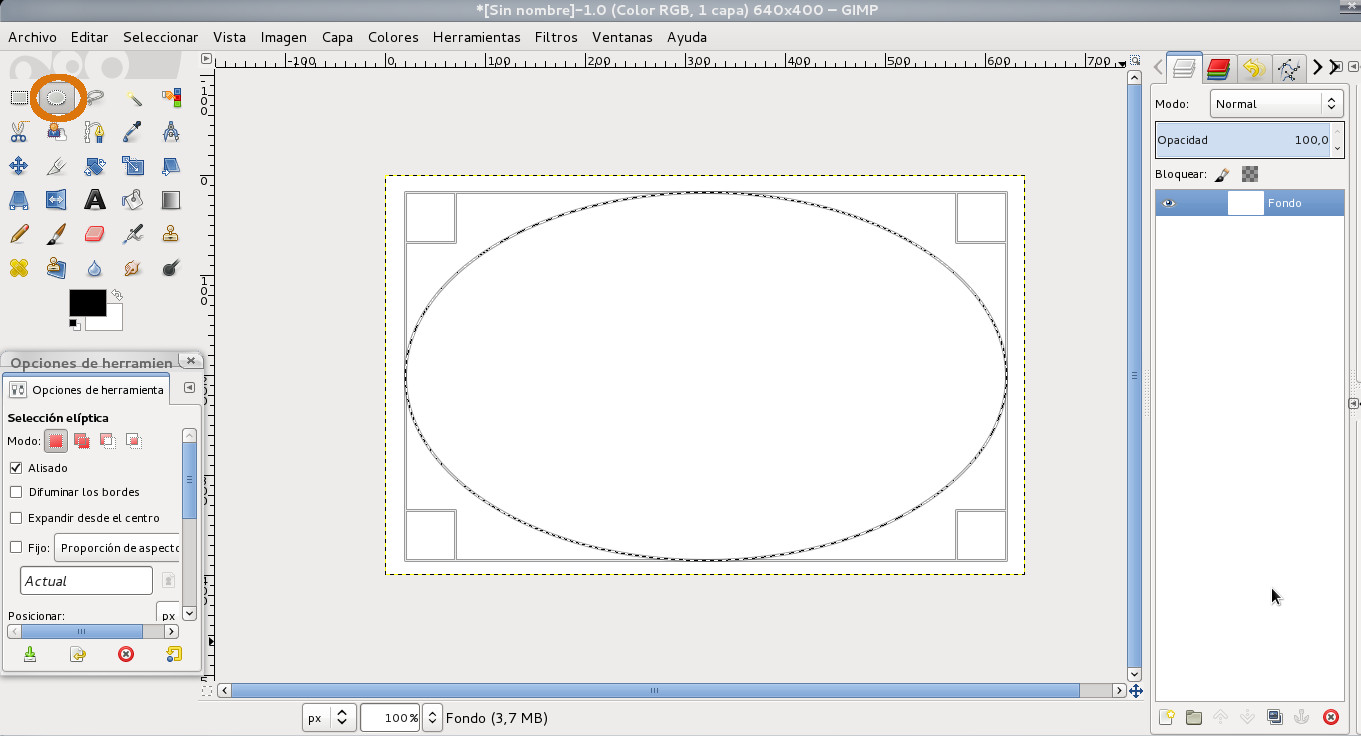
  3. Con la herramienta Elipse trazamos una elipse.


  4. Ahora clicamos sobre el cuadradito de color negro y lo arrastramos sobre la elipse para rellenarla de negro. 


  5. Clicamos en Seleccionar / Invertir para que quede seleccionada la parte blanca de la capa y clicamos en Suprimir para eliminarla. 


  6. Volvemos a invertir la selección, tal como hemos hecho en el paso anterior, y a continuación clicamos en Selección / Encoger y aplicamos un valor de 5. 


  7. Volvemos a clicar en Suprimir.


  8. Mantenemos la selección activada y clicamos en Filtros / Renderizado / Patrón / Rejilla. Aplicamos el valor de la imagen. 


  9. Con la herramienta Texto escribimos un texto, seleccionamos un tipo de letra que nos guste y el tamaño adecuado. Yo he elegido Quix LET Thin (es preferible que sea una letra gruesa) con un tamaño de 193. La centramos para que quede bien enmarcada por la elipse de la capa de abajo. 


  10. Ahora clicamos sobre la capa de texto y seleccionamos Alfa a selección. Luego vamos a Selección / Encoger y aplicamos nuevamente un valor de 5.


  11. Ahora vamos a unir las dos capas. Para ello clicamos en la capa de texto con el botón derecho y elegimos Combinar hacia abajo. Con ello tendremos una sola capa y el interior de la letra seleccionado. Clicamos en Suprimir y así eleminaremos la parte seleccionada.


  12. Desharemos la selección clicando en Seleccionar / Ninguno.
  13. Ahora clicamos en Filtros / Alfa a logotipo / Cromar, aceptamos los valores por defecto y nuestro texto se verá así.


  14. Para terminar, clicamos con el botón derecho en la capa de arriba de todo y seleccionamos Combinar hacia abajo. Nos quedarán dos capas y ya estará listo nuestro texto de alambre.
  15. Guardamos la imagen, (si tenemos una versión 2,8 de Gimp, habrá que hacerlo con Archivo / Exportar). Y ya está.   

27 de enero de 2013

Texto de plata con turquesa


Vamos a ver cómo conseguir este texto. 
  1. Abrir un nuevo archivo con GIMP. La dimensión no es importante. Yo lo he abierto con un tamaño de 800 x 600.
  2. Seleccionar la herramienta Textos, seleccionar un tipo de letra con formas redondeadas o irregulares,  de un tamaño grande. Escribir el texto que queramos y centrarlo en la página. Clicar sobre la capa de texto con el botón derecho y seleccionar Capa a tamaño de imagen.


  3. Clicar con el botón derecho sobre la capa de texto y seleccionar Alfa a selección. El texto quedará seleccionado.


  4. Ahora necesitamos guardar la selección, para ello clicaremos en Selección / Guardar en canal. Se abrirá la ventana de canales y en ella habrá un nuevo canal que se llama Copia de máscara.


  5. Volvemos a la ventana de diálogo de capas. Clicamos sobre la capa de texto para activarla y a continuación clicamos en Filtros / Alfa a logotipo / Cromar, en la ventana de diálogo que se abrirá introducimos un valor de 20. Ahora nuestro textó se verá así:


  6. Combinamos la capa que se ha creado con la capa de texto que está debajo clicando sobre la capa de texto con el botón derecho y seleccionando Combinar hacia abajo.
  7. Ahora vamos a crear el relleno de turquesa, para ello volvemos a la ventana de canales y clicamos en el canal que habíamos creado anteriormente y luego clicamos en el icono de Selección. El texto original quedará seleccionado.
  8. Volvemos al diálogo de capas y creamos una capa nueva transparente.


  9. Ahora clicamos en Seleccionar / Encoger y aplicamos un valor de 7 (puede variar en función del tipo de letra).


  10. Con la nueva capa creada activada, seleccionamos el recuadro negro, lo arrastramos sobre la imagen y rellenaremos así de negro la zona seleccionada. Volvemos a Seleccionar / Encoger, pero ahora aplicamos un valor de 2.


  11. Ahora clicamos sobre el icono de la cubeta y elegimos Relleno con patrón. Clicamos en el icono de lista y luego escogemos el patrón que necesitamos. Con el ratón clicamos en todas las áreas seleccionadas para rellenarlas.


  12. Ahora vamos a cambiar el color del relleno clicando en Colores / Tono y saturación y aplicamos estos valores:


  13. Ahora necesitamos aumentar el contraste, y para ello clicamos en Colores / Brillo y contraste y aplicamos un contraste de 20.


  14. Seguimos con la selección activada y creamos una nueva capa transparente. Clicamos sobre ella para activarla y rellenamos la selección nuevamente con color negro.


  15. Necesitamos crear una sombra que dé volumen a la turquesa. Para ello clicamos en Selección / Ninguno y aplicamos un desenfoque clicando en Filtros / Desenfoque gaussiano y aplicando un desenfoque de 10.


  16. Ahora clicamos en la herramienta de mover y trasladamos la capa que hemos rellenado de negro un poco hacia la derecha, de manera que haga un efecto de sombra.


  17. Para pulirla clicamos en la capa rellena de turquesa con el botón derecho y seleccionamos Alfa a selección y a continuación clicamos en Seleccionar / Invertir. Por último clicamos en la capa de arriba, la de la sombra y clicamos en Suprimir. Bajaremos la opacidad de esta capa al 75.


  18. Y ya tenemos nuestro texto de plata con turquesa. Ahora deberíamos elegirle un fondo que le quede bien. Primeros clicaremos en la capa Fondo y arrastraremos hasta ella el recuadro de color blanco.


  19. Con la capa de fondo activada clicamos en Filtros / Renderizado / Nova de líneas y aplicamos un valor de 200 líneas.


  20. Ahora aplicaremos un desenfoque de movimiento, primero clicaremos en la capa Fondo para activarla y luego en Filtros / Desenfoque / Desenfoque de movimiento, aplicaremos estos valores.


  21. Ya podríamos dejarlo así, pero me parece más interesante aplicar un color a este fondo que he conseguido. Para ello creo una nueva capa transparente por encima de la capa Fondo. Clico en el cuadro negro de color y selecciono un color cálido que contraste con mi texto. Arrastro el recuadro del color elegido hasta mi imagen. Y coloco esta capa coloreada en modo Claridad suave o Solapar


  22. Para terminar clicamos en Archivo / Exportar o Guardar como y le ponemos nombre y una extensión que nos parezca bien (jpg, por ejemplo).  


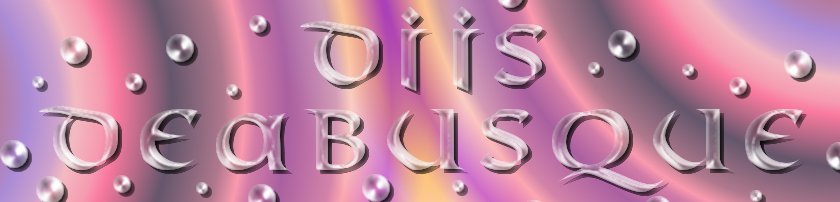
    Muestro otros ejemplos:


5 de enero de 2013

Texto de agua con GIMP

Hace tiempo que tenía ganas de colgar un tutorial para explicar cómo conseguir un texto que parezca de agua (no confundir con las marcas de agua), el mismo procedimiento que utilicé para crear la cabecera de este blog. 


El tutorial puede resultar un poco largo, pero con un poco de paciencia se puede conseguir. Vamos a ello.

Antes de nada, hay que abrir GIMP y crear un archivo nuevo.

Luego hay que llenar la capa de Fondo con lo que se quiera: degradado, etc. Se puede poner cualquier imagen. (Recomendable que sea de tonos claros). El tamaño no importa. Yo he elegido esta. 


Y ahora con el fondo elegido, podemos empezar. 

PASO 1
Seleccionamos la herramienta Texto, elegimos un tipo de letra (a ser posible grueso), el color Blanco y un tamaño que nos vaya bien. Mi texto ha quedado así:


Clicamos con el botón derecho sobre nuestra capa de texto y elegimos Capa a tamaño de imagen

PASO 2

Elegimos la herramienta Pincel, escogemos un pincel de bordes duros y nos aseguramos de que está seleccionado el color blanco y, procurando variar el tamaño de pincel, creamos gotas de agua alrededor de nuestro texto. 


PASO 3
Ahora clicamos en la capa de texto con el botón derecho y elegimos Alfa a selección. El texto y las gotas de agua quedarán seleccionadas.
Clicamos en la pestaña de Canales y clicamos en el botón de crear un canal nuevo con estos parámetros:


Clicamos en Aceptar.

Ahora veremos nuestra imagen se verá con el fondo negro del nuevo canal:


Con el texto todavía seleccionado clicamos en Filtros / Desenfoque /Desenfoque gaussiano y aplicamos un valor de 15:


El texto de nuestro canal ha quedado un poquito desenfocado.
Clicamos en el ojito que hay junto a nuestro canal y lo hacemos invisible. 


PASO 4

Volvemos a la ventana de capas. Clicamos sobre la capa de texto para activarla y vamos a la parte más importante del tutorial: darle unos efectos de iluminación que harán que nuestro texto parezca de agua. 

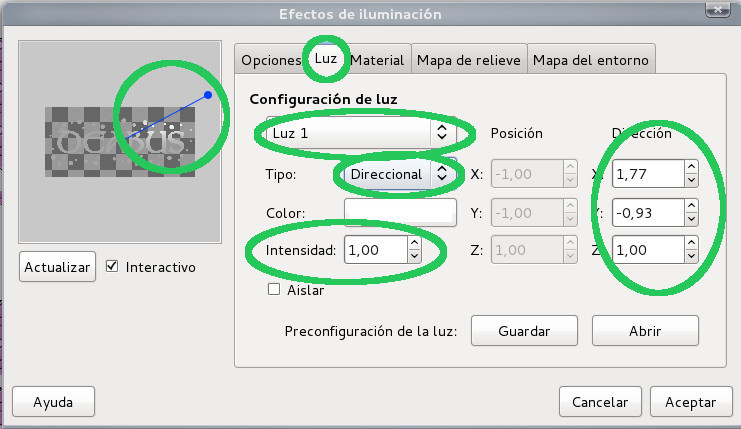
Para ello clicamos en Filtros / Luces y sombras / Efectos de iluminación. Aparecerá una ventana en la que tendremos que introducir diferentes parámetros. Es importante tener que presente que NO clicaremos la tecla Aceptar hasta que estén introducidos todos:

      1) Clicamos en la pestaña Luz y ponemos los valores que se ven en la imagen de abajo. Los valores que hay a la derecha son los que determinan la trayectoria de la luz, que se puede ver en el cuadrito superior. Los valores son aproximados y se pueden introducir a mano, o se puede optar por clicar sobre la línea azul de la luz y moverla hacia la esquina superior derecha. (No clicamos en Aceptar hasta llegar al final de este paso 4).


      2) Ahora crearemos la segunda luz. Para ello, sin movernos de la ventana anterior, modificaremos los únicos valores que cambian:


       3) Ahora clicamos en la pestaña Material. Y ponemos los valores siguientes:


      4)  Para terminar, clicaremos en la pestaña Mapa de relieve. Aquí hemos de activar la opción Activar el mapeo de relieve y entre las capas que nos ofrece al clicar en las flechas, debemos asegurarnos de elegir la que corresponde a nuestro canal; yo lo llamé Canal nuevo para asegurarme de reconocerlo bien al llegar a este punto. 


       Ahora sí, clicamos en Aceptar. 

Si lo hemos hecho todo bien, nuestro texto ahora se verá aproximadamente así:


PASO 5

Nos aseguramos de tener todavía seleccionada la capa de texto y clicamos en Colores / Color a Alfa, y aplicamos estos valores:  


Ahora nuestra imagen se ve así:


PASO 6

Seguimos con la capa de texto seleccionada, ahora le aplicamos un desenfoque. Clicamos en Filtros / Desenfoque / Desenfoque (Blur)

PASO 7

Ahora clicamos en la capa Fondo y vamos a Filtros / Mapa / Desplazar, en la ventana de diálogo que aparece, aplicamos estos valores:


Es importante que seleccionemos la capa del canal que teníamos creado. Así crearemos la distorsión que crea el agua. 

PASO 8 

Creamos una nueva capa transparente, la colocamos bajo la capa de texto, nos aseguramos de que sigue activado el texto de la otra capa y rellenamos la selección de negro. 


Sin movernos de la capa recién creada, clicamos en Capa / Transformar / Desplazamiento y aplicamos estos valores:


PASO 9

Con la misma capa seleccionada, vamos a Editar / Cortar.
Y a continuación clicamos en Seleccionar / Invertir. Y terminamos aplicando un desenfoque gaussiano clicando en Filtros / Desenfoque / Desenfoque gaussiano con un valor de 15.
Terminamos clicando en Seleccionar / Nada

Y ya tenemos nuestro texto de agua. Ya podemos guardar nuestra imagen.