7 de julio de 2013

Foto en Color y B/N con GIMP


He querido unir en un solo tutorial varios procedimientos, cuando lo aconsejable sería hacerlos por separado para que la explicación quede más clara. Mi única excusa es que hojeando un libro de fotos vi una foto que reunía todos los elementos que voy a mostrar hoy. Y he querido crear un tutorial donde explicar cómo he conseguido lo mismo.

Los pasos necesarios son muchos y hay que utilizar diferentes capas. En esta ocasión me ha dado pereza renombrarlas todas, cosa que suele ser muy útil en un tutorial. Para paliarlo, voy a intentar mostrar con toda claridad en las capturas de pantalla de qué capa hablo en todo momento.
Es importante, igualmente, recordar que la capa que hay abajo es la imagen original, conviene dejarla en su sitio para poder comparar con el original los resultados que vamos obteniendo.

ARREGLOS DE COLOR
  1. Abrir la foto con GIMP.
  2. Duplicar la capa.


  3. Mejorar el color de la foto con Colores/Curvas hasta que los colores queden un poco más contrastados.


CONSIGUIENDO EL BLANCO Y NEGRO
  1. Duplicamos la capa con el color retocado. Y vamos a trabajar en ella para conseguir el blanco y negro.
  2. Para ello hay dos varios procedimientos bastante sencillos:
  3. El primero y más fácil: Clicar en Colores/Desaturar y elegir Luminosidad.

  4. El segundo: clicar en Colores/Componentes/Mezclador de Canales. Saldrá una ventana de diálogo y debemos modificar los valores de una manera parecida a la de la imagen o hasta que el resultado nos guste. Yo utilizo este.

Con los cambios nuestra imagen se ve así:


CREANDO EL MARCO CON LA IMAGEN EN COLOR


  1. Crear una capa nueva transparente. 
  2. Utilizar la herramienta de selección rectangular y trazar un rectángulo.


  3. Rellenar la selección rectangular de blanco arrastrando el cuadrito de color blanco hasta nuestra imagen.

  4. Rotamos la capa con la herramienta de rotación.
  5. Nos aparecerá en la zona de capas una Selección flotante con el cambio. Ahora tenemos que clicar en Crear una capa nueva para que la selección se convierta en una nueva capa. 


  6. Clicamos en la capa con el recuadro blanco y clicamos con el botón derecho Alfa a selección para seleccionar el rectángulo blanco. 
  7. Ahora clicamos en la segunda capa, la del color retocado, y elegimos Editar/Copiar y a continuación Editar/Pegar. En la ventana de capas aparecerá una nueva selección flotante, y, como antes, clicamos en Nueva capa.

    El resultado se debe ver así.


  8. Ahora clicaremos en la capa que tiene el recuadro blanco y con ayuda de las flechas, la colocaremos arriba del todo.


  9. Clicando sobre ella, volvemos a elegir (botón derecho) Alfa a selección.
  10. Ahora clicamos en Selección/Encoger y aplicamos un valor que nos permita tener un marco blanco no muy grueso.


  11. A continuación clicamos en la tecla Suprimir y podremos ver la imagen en color. Clicamos sobre Selección/Ninguna.


  12. Y para terminar clicamos sobre la capa que contiene el marco con el botón derecho y elegimos Combinar hacia abajo.

CREANDO UNA SOMBRA AL MARCO

  1. Con la capa nueva del  marco seleccionada, clicamos con el botón derecho Alfa a selección. Creamos una nueva capa transparente. La colocamos debajo de la capa del marco y la rellenamos de color negro. Veremos que en la nueva capa hay una recuadro de color negro. Para terminar clicamos en Seleccionar/Ninguno


  2. Clicamos en esta nueva capa. Y vamos al menú Filtro/Desenfoque/Desenfoque gaussiano y aplicamos un valor que permita un efecto parecido al que se ve en al imagen.


  3. Como es insuficiente. Duplicamos la capa.
  4. Clicamos en la capa que contiene el marco y lo desplazamos un poco hacia arriba y hacia la izquierda.

    Y el resultado es este:


    Mientras practicaba, probé con otras fotos y los resultados son tan interesantes como este.


Quitar los ojos rojos con GIMP


Una de las cosas que puede estropear una foto es el tema de los ojos rojos. Muchas cámaras digitales incorporan la función de disparar el flash con la opción de evitar los ojos rojos, y es bastante útil, pero aún así hay ojos que son especialmente proclives a aparecer con la pupila roja y conviene saber qué hacer para evitarlo.

PRIMER MÉTODO

GIMP permite hacerlo de una forma automática que funciona bien la mayor parte de las veces.
Es muy sencillo de utilizar y vale la pena probar. Veamos cómo se hace:
  1. Abrimos la foto con GIMP, duplicamos la capa y le aplicamos el máximo zoom posible para ver bien los ojos.
  2. Utilizamos la herramienta de selección elíptica y seleccionamos una pupila, clicamos en la opación de Añadir a la selección actual y seleccionamos la otra pupila. Nos tenemos que asegurar de que la selección tiene activada la opción Difuminar Bordes.


  3. Clicamos en Filtros / Realzar / Quitar ojos rojos.
  4. Aparecerá una ventana de diálogo donde podemos regular el valor del filtro que aplicaremos. Eso dependerá de la foto, pero en mi caso lo he puesto con este valor que es el necesario para que desaparezca el rojo de la pupila.
    Y el resultado se ve así:


SEGUNDO MÉTODO:
  1. Con la foto abierta, duplicamos la capa.
  2. Seleccionamos la herramienta Colores /Curvas.
    Al mover la curva observamos que el color de toda la capa se modifica.

  3. Elegimos el canal rojo y clicamos en el centro de la línea diagonal, arrastrándola hacia la esquina inferior derecha, hasta el punto en que las pupilas dejan de verse rojas. Clicamos en Aceptar.


  4. Ahora nuestra foto ha modificado todos los colores, pero para nosotros sólo es importante mantener las pupilas. Así que creamos una máscara de capa clicando con el botón derecho en la capa que hemos trabajado y escogemos Negra.


  5. Seleccionamos un pincel con bordes difusos, el color blanco, dejamos la opacidad del pincele en el 100% que viene por defecto y pintamos encima de las pupilas. Es importante no tocar los reflejos en la pupila, porque, de hacerlo, les quedaría un color extraño y nos interesa que mantengan el blanco original. Así que pintamos con cuidado en las partes de la pupila donde no hay reflejo. Cuando terminemos, clicamos sobre la máscara con el botón derecho y seleccionamos Aplicar máscara.


  6. Ahora lo único que queda en la capa son las pupilas modificadas. 


    Ahora solo falta aplicar un ligero desenfoque gaussiano (Filtros / Desenfoque / Desenfoque gaussiano) para que el resultado quede más natural, el valor adecuada dependerá del tamaño de la foto, en este caso yo he aplicado un valor de 3 y de esta forma he conseguido que la pupila se mezcle mejor con el resto del ojo.   

    Ahora podemos ver a comparar los dos resultados con el original:

    Ahora no parece haber mucha diferencia entre ambos métodos. Pero puede pasar que, como he dicho antes, en alguna ocasión no funcione el primer método, en ese caso, siempre es bueno conocer un método alternativo. 

28 de abril de 2013

Regla de los tercios con GIMP


En este tutorial vamos a ver cómo aplicar la regla de dos tercios con GIMP.

Antes de empezar quizá sería conveniente explicar qué es la regla de los dos tercios.

En las artes visuales y, especialmente, en fotografía, la llamada Regla de los Tercios es una forma de composición para ordenar objetos dentro de la imagen. Para ello se divide la escena en tres partes iguales, tanto horizontal como verticalmente. Las líneas que determinan estos tercios se cortan en puntos estéticamente adecuados para situar el centro de interés, y dar un mayor dinamismo a la foto.

Vamos a ver algunos ejemplos:


En esta foto están claramente marcados los puntos de interés, es donde se cruzan la líneas de los tercios y vemos que la parte superior de la flor coincide con uno de ellos.


En esta foto sucede los mismo con la estrella de mar. También está colocada en un punto de interés, pero, además, si nos fijamos, podemos ver que la arena de la playa está en la franja horizontal inferior, de tal manera que también aplica la regla de los dos tercios.


En esta foto se aplica la ley colocando la columna en una de las líneas verticales y la luz de sol en la parte baja de la otra línea vertical. No cabe duda de que así la imagen cobra un atractivo que, de otro modo, no tendría. 

Este tipo de fotos suelen resultar mucho más atractivas y es bueno tenerlo cuenta cuando se hace una foto, pero a veces es posible que nos olvidemos de ello. No importa demasiado porque se puede arreglar con GIMP.

Vamos a ver cómo.

PRIMER PASO

Abrimos con GIMP la foto que queremos mejorar.


Con la herramienta de selección rectangular hacemos una selección que abarque casi la totalidad de la foto:


Y buscamos en el menús de opciones de herramienta la opción donde por defecto dice “Sin guías” y allí elegimos Regla de los tercios. Entonces veremos que sombre nuestra imagen a parece la rejilla-guía de los tercios.


Si observamos la imagen, veremos que la figura está más o menos en el centro. Convendría que quedara en una de las líneas verticales. Puesto que su cuerpo está girado hacia la izquierda, es preferible que quede colocada en la línea de la derecha. Para ello, retocamos el recuadro de selección y lo movemos hacia la izquierda hasta que la figura quede en el lugar adecuado.


Pero no será suficiente con mover la línea de la izquierda, habrá que mover incluso la de arriba y la de abajo, para poder centrarnos más en la figura y eliminar el exceso de espacio a su alrededor, que no aporta demasiada información.

En mi caso, la he dejado en este punto:


SEGUNDO PASO

Ahora es el momento de recortar la imagen. Para ello vamos clicamos en Imagen / Recortar a Selección.


Y entonces ya tenemos nuestra imagen retocada, si la comparamos con la original, podemos ver las diferencias. Debo decir que también hay algunas en el color, porque previamente al cambio de tercios intenté limpiar un poco el fondo de la foto original, que se veía un tanto “sucio”. 

La verdad es que procurar aplicar esta regla siempre que sea posible mejora mucho el atractivo de las fotos que podamos tomar. 

4 de marzo de 2013

Texto de alambre con Gimp


Para conseguir este texto con GIMP sólo hay que seguir estos pasos. 


  1. Abrir Gimp y luego un nuevo archivo del tamaño que se precise (yo he elegido 640 x 400).
  2. Clicamos en la capa Fondo con el botón derecho y seleccionamos Añadir canal alfa para que la capa tenga transparencia cuando sea necesario.
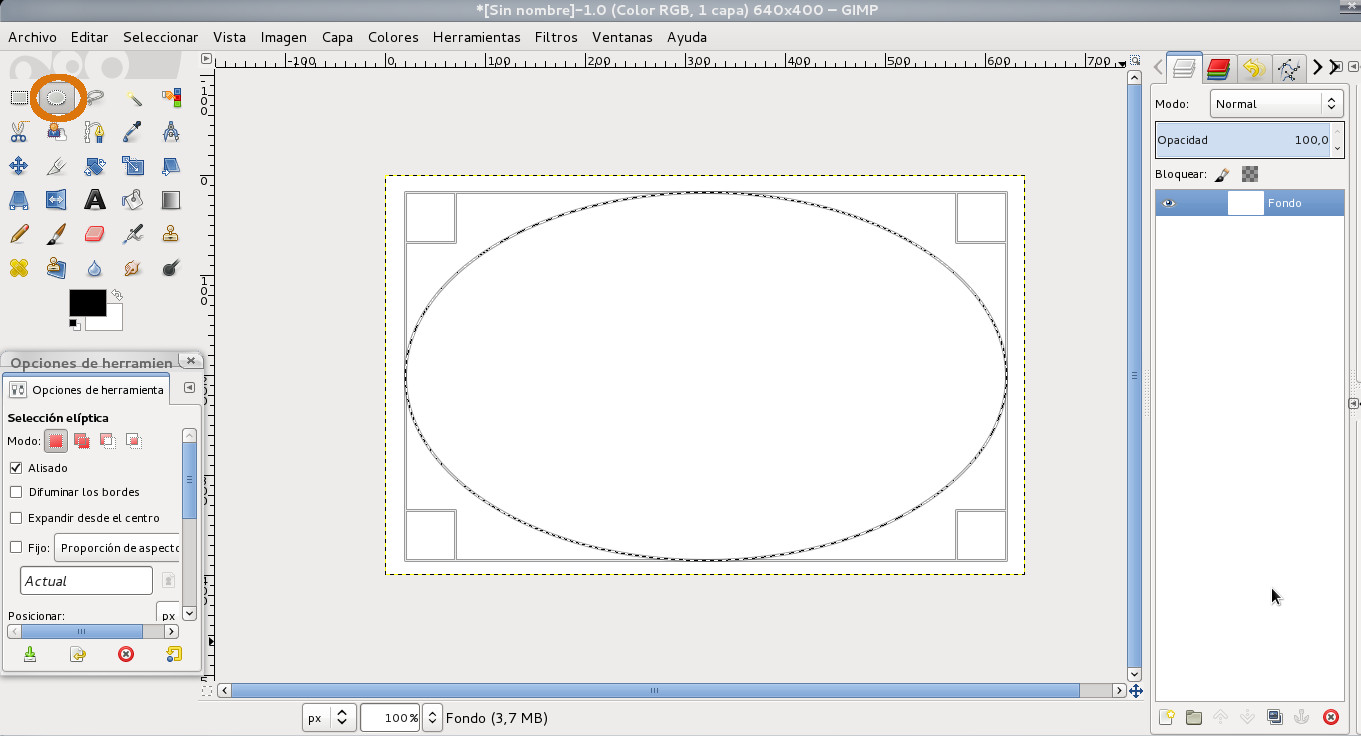
  3. Con la herramienta Elipse trazamos una elipse.


  4. Ahora clicamos sobre el cuadradito de color negro y lo arrastramos sobre la elipse para rellenarla de negro. 


  5. Clicamos en Seleccionar / Invertir para que quede seleccionada la parte blanca de la capa y clicamos en Suprimir para eliminarla. 


  6. Volvemos a invertir la selección, tal como hemos hecho en el paso anterior, y a continuación clicamos en Selección / Encoger y aplicamos un valor de 5. 


  7. Volvemos a clicar en Suprimir.


  8. Mantenemos la selección activada y clicamos en Filtros / Renderizado / Patrón / Rejilla. Aplicamos el valor de la imagen. 


  9. Con la herramienta Texto escribimos un texto, seleccionamos un tipo de letra que nos guste y el tamaño adecuado. Yo he elegido Quix LET Thin (es preferible que sea una letra gruesa) con un tamaño de 193. La centramos para que quede bien enmarcada por la elipse de la capa de abajo. 


  10. Ahora clicamos sobre la capa de texto y seleccionamos Alfa a selección. Luego vamos a Selección / Encoger y aplicamos nuevamente un valor de 5.


  11. Ahora vamos a unir las dos capas. Para ello clicamos en la capa de texto con el botón derecho y elegimos Combinar hacia abajo. Con ello tendremos una sola capa y el interior de la letra seleccionado. Clicamos en Suprimir y así eleminaremos la parte seleccionada.


  12. Desharemos la selección clicando en Seleccionar / Ninguno.
  13. Ahora clicamos en Filtros / Alfa a logotipo / Cromar, aceptamos los valores por defecto y nuestro texto se verá así.


  14. Para terminar, clicamos con el botón derecho en la capa de arriba de todo y seleccionamos Combinar hacia abajo. Nos quedarán dos capas y ya estará listo nuestro texto de alambre.
  15. Guardamos la imagen, (si tenemos una versión 2,8 de Gimp, habrá que hacerlo con Archivo / Exportar). Y ya está.