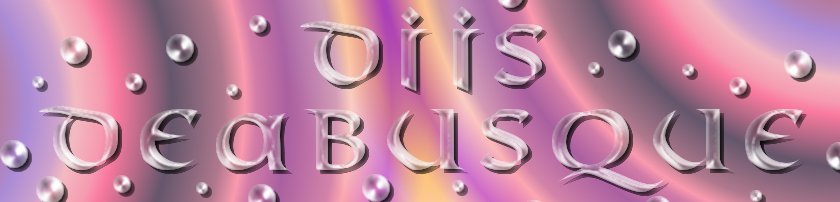

El procedimiento para lograrlo es un poco largo, así que he procurado ir paso a paso mostrando imágenes de los diferentes momentos del proceso.
1. Abrir el programa GIMP y abrir un archivo nuevo. (Las dimensiones no son importantes).
2. Clicar en el color de frente para cambiarlo. A continuación clicamos sobre el cuadro del color deseado y lo arrastramos hasta nuestra imagen.


3. Seleccionar Filtros > Ruido > Ruido RGB. Se abrirá una ventana de diálogo en la que aplicaremos los siguientes valores: Nuestra imagen se verá así:

4. Ahora seleccionamos Filtros > Desenfoque > Desenfoque gaussiano y aplicamos estos valores:

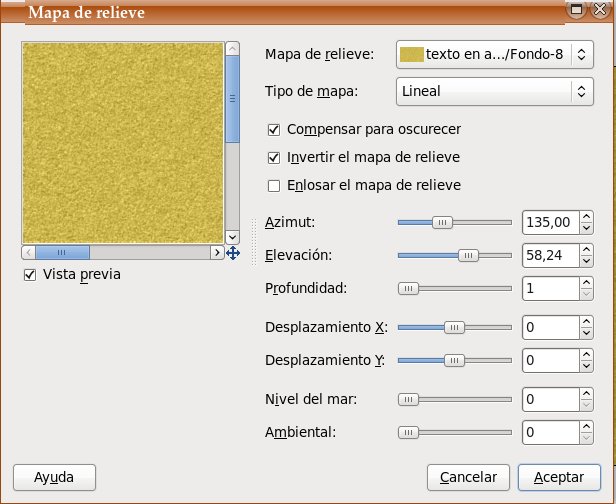
5. Ahora seleccionamos Filtros > Mapa > Mapa de Relieve. En la ventana de diálogo que se abrirá seleccionamos estos valores.
6. Ahora creamos una nueva capa transparente y la llamamos Texto.

7. Reiniciamos los colores de frente y fondo clicando en los pequeños cuadritos que tienen a su izquierda:

8. Con la capa Texto activada, clicamos en el icono Pincel y seleccionamos un pincel de tipo fuzzy.
 si fuera necesario clicamos en el icono necesario para escoger el tipo de pincel que necesitamos.
9. Y ahora escribimos con el ratón el texto que queramos.

10. A continuación clicamos en Colores > Niveles. En la ventana de diálogo aplicamos los siguientes cambios y empujamos los triangulitos de los extremos:

11. Ahora duplicamos la capa de Texto dos veces:

12. Quitamos la visibilidad de la primera y la tercera capa de texto, clicando sobre el ojo que hay al lado de cada una de ellas y activamos la segunda.

13. Clicamos en Filtros > Ruido > Esparcir y aplicamos estos valores:

14. Ahora quitamos la visibilidad a la segunda capa de texto y se la ponemos a la de arriba del todo. Volvemos a aplicar el Filtro > Ruido > Esparcir pero aplicamos un valor diferente:

15. Ahora dejamos visible sólo la primera capa de texto y clicamos sobre ella para activarla, clicamos sobre ella con el botón derecho y seleccionamo Alfa a selección. El texto nos quedará seleccionado.

16. Ahora quitamos la visibilidad a la primera capa, clicamos sobre la segunda y le damos visibilidad. A continuación clicamos sobre el botón suprimir de nuestro teclado. El texto se verá así:

17. Quitamos la visibilidad a esta capa, clicamos sobre la de arriba, le damos visibilidad y clicamos sobre el botón Suprimir. Clicamos sobre Seleccionar > Nada y el texto se verá así.

18. Volvemos a quitar la visibilidad a las capas de texto y clicamos sobre la capa Fondo.

19. Clicamos en Filtros > Mapa > Mapa de relieve y en el recuadro llamado "Mapa de relieve" seleccionamos la primera capa de texto, y aplicamos también los valores que se ven aquí:

20. Volvemos a aplicar un Mapa de Relieve, como en el paso anterior, pero ahora seleccionamos la segunda capa de texto y estos valores:

21. Nuevamente aplicamos un Mapa de Relieve, pero ahora seleccionamos la capa de texto de arriba y estos valores:

Nuestra imagen quedará así.

Espero os guste y que os permita escribir vuestros propios textos en la arena.
