Mostrando entradas con la etiqueta color. Mostrar todas las entradas

24 de noviembre de 2013

Haze removing con GIMP


Hay fotos fotos donde la niebla, la contaminación o el vapor de agua producen el efecto de atenuar los colores y que lo fotografiado no quede a nuestro gusto. En algunos programas ya hay algún filtro o script especial para hacerlo de manera automática, pero también se puede hacer de forma manual y conseguir resultados interesantes. Vamos a ver qué hay que hacer.
  1. Abrir la foto con GIMP.


  2. Duplicar la capa y probar con Colores / Auto / Balance de Blancos. Con ello no sólo equilibramos los colores, sino que ya ganamos un poco de nitidez.


  3. Ahora veo que la parte izquierda me queda un poco oscura. Para remediarlo un poco, bajo la opacidad de la capa modificada. Pero antes duplico la capa original, luego clico en la capa de arriba y clicando con el botón derecho selecciono Combinar hacia abajo.


  4. Ahora vuelvo a tener dos capas y se puede ver que hemos ganado un poco de nitidez. Ya es el momento de aplica el Haze removing.


  5. Seleccionar la capa de arriba y clicar en Colores / Niveles. He movido los triangulitos un poco hasta conseguir un nivel de colores que me parece aceptable.


  6. Ahora un último toque. Filtros / Realzar / Máscara de desenfoque, y en la ventana emergente pongo estos valores.


Y ya está la foto mucho más nítida y con colores más vivos. Se puede comparar los resultados del proceso:


Y ahora es el momento de compara si son necesarios los dos pasos o solo uno, cosa que dependerá de cada foto.


Con precedimientos que no son tan complicados vemos que es fácil sacar más partido de nuestras fotos. 

Tone mapping con GIMP


Se conoce el Tone mapping (o Mapeado de Tonos) al proceso que se realiza tras conseguir fotos HDR y con el cual se ajustan los colores para que la foto HDR presente unos colores más naturales. Los scripts existentes para crear una foto HDR suelen conseguir una foto de alto contenido en colores, pero poco naturales, con el Tone mapping se procesan estos colores y se consigue que queden mucho más naturales.

En cualquier caso, el mecanismo de Tone Mapping forma parte del proceso de HDR y puede utilizarse por separado para realzar colores en una foto en la hayan quedado poco definidos.

  1. Abrir la foto con GIMP.


  2. Antes de empezar, sería aconsejable ir a Colores / Auto / Balance de Blancos. Con esta opción el resultado equilibra los colores ya un poco y vemos que en esta foto en concreto aumenta la cantidad de verde. A mí ya me parece bien, pero si no fuera el caso, podríamos omitir esta paso y seguir adelante con el resto del tutorial.


  3. Duplicar la capa dos veces
  4. Seleccionamos la capa de arriba y clicamos en el menú Colores / Desaturar y seleccionamos la opción Luminosidad.


  5. A continuación con la misma capa seleccionada, clicamos en Colores / Invertir. Nuestra imagen ahora se verá como un negativo.


  6. Ahora para que el efecto buscado quede mejor aplicamos un Desenfoque / Desenfoque gaussiano de un valor de 12.


  7. Clicamos en la barra de opacidad de la capa en la que hemos trabajado y modificamos la opacidad hasta dejarla en torno a un 60% más o menos.


  8. Siempre con la capa seleccionada, clicamos con el botón derecho sobre ella y seleccionamos Combinar hacia abajo. Ahora nos quedarán dos capas. La capa que acabamos de modificar hay que ponerla en Modo: Claridad suave.

El resultado final ha quedado con colores más marcados como se puede comprobar mirando el antes y el después.


Hemos conseguido que los colores de la foto hayan ganado en viveza y en nitidez.

12 de octubre de 2013

Como corregir las flores quemadas con GIMP


Es frecuente que al hacer fotos con nuestra cámara, si no somos fotógrafos expertos, como es mi caso, los pétalos de las flores nos queden un poco quemados o con un color irreal. Eso puede pasar cuando la luz del sol da de lleno en la flor y, especialmente, cuando los colores de sus pétalos son colores cálidos. El rojo es el color que me ha fastidiado un montón de fotos de flores. 

En el ejemplo que voy a utilizar el color anaranjado de los pétalos es tan intenso que no permite apreciar la textura del pétalo.

¿Qué se puede hacer? Se me ha ocurrido una solución que podría arreglar el problema. Veamos:

  1. Abriremos la foto con GIMP y duplicaremos la capa.


  2. Empezaremos desaturando los colores de la capa de arriba. Para ello clicaremos en Colores / Desaturar / Luminosidad. Es la opción que nos mantiene los pétalos más luminosos.


  3. A continuación clicaremos en el Modo de capa y elegerimos la opción Claridad Fuerte.


  4. Como se puede ver, el color de los pétalos ahora está mucho mejor, se puede apreciar la textura que tienen y es un color mucho más natural. El único problema es que el resto de la foto ha quedado muy oscurecido.
  5. Para recuperar el color original del fondo de la foto, vamos a aplicar una máscara de capa. Para ello clicaremos sobre la capa de arriba con el botón derecho y elegiremos Añadir máscara de capa y elegiremos la opción de Blanco (opacidad total). 


    Nos aseguramos de seleccionaremos el pincel y el color negro, y de que la máscara esté activada. Lo sabremos cuando su borde sea blanco como se ve en la imagen:


  6. Seleccionamos un grosor de pincel adecuado para nuestra imagen y empezamos a pintar de negro alrededor de la flor. En este caso, para hacerlo más fácil, he rodeado cuidadosamente el contorno de la flor sin tocar el resto. Y luego para simplificar la tarea y pintar más cómodamente el resto, he clicado sobre la máscara de capa con el botón derecho y he elegido la opción Mostrar máscara de capa.


  7. Ahora la imagen se ve así y me resulta más fácil elegir un pincel mucho más grande y rellenar de negro todo lo queda fuera del contorno de la flor. 


    Al terminar, volvemos a clicar con el botón derecho sobre la máscara y desactivamos la opción Mostrar máscara de capa. Por último, aplicamos la máscara de capa (clicando con el botón derecho sobre ella y eligendo Aplicar). Con la ayuda de la máscara de capa hemos eliminado la parte de la capa superior que se había oscurecido y dejamos solamente los pétalos. Nuestra imagen se verá así:


  8. Si comparamos con la imagen original es más fácil ver lo que hemos conseguido y decidir si el retoque valía la pena o no.

9 de agosto de 2013

Foto en color y B/N con GIMP 2


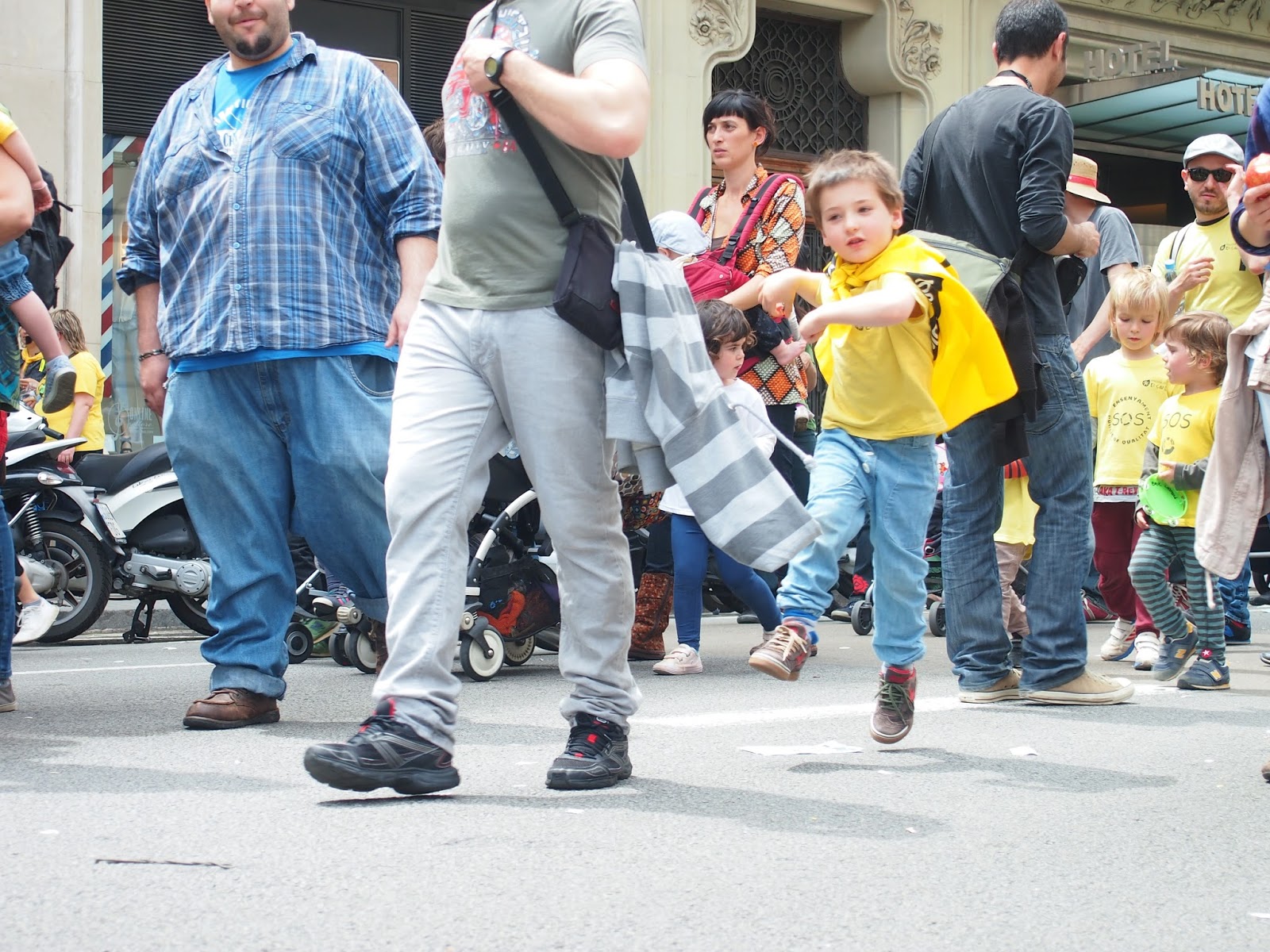
Como tarea de final del cursillo de fotografía tuvimos que hacer una exposición conjunta de todos los alumnos. A mí me toco el tema “Pasos” en un entorno urbano. Imposible contar las fotos que hice buscando una foto que me gustara un poco, porque del todo no me gustaba ninguna. Al final, siguiendo el consejo de mis compañeros, especialmente el de Borja, elegí esta foto.


Lo que me atraía de ella era el niño que daba un salto. Había puesto la cámara en modo Ráfaga y me quedé con la instantánea en la que estaba en el aire.

Pero decidí que así, sin más, la foto no llamaba la atención, por lo que recurrí a GIMP para sacarle partido.

PASO 1 – Corregir el color

  1. Duplicar la capa y actuar sobre la de arriba.

  1. Seleccionar Colores/Auto/ Balance de blancos.


El color ha mejorado un poco, pero no es suficiente.
  1. Para que destaque más, necesito aumentar el contraste de la imagen. Para ello selecciono Colores/Brillo y Contraste y aplico un valor de 9 en Contraste.

  1. Ahora, buscando siempre acentuar los colores, selecciono Colores/Tono y Saturación y aplico un valor de 14.

Paso 2 – Transformar a blanco y negro.
  1. Duplicar la capa de arriba nuevamente y la transformo en B y N. La forma más rápida es seleccionando Colores/Desaturar. Selecciono la opción Luminosidad porque en este caso es la que me da unos tonos más oscuros en la capa.


Paso 3 – Extraer el color en medio del By N.
  1. Ahora es el momento de hacer aparecer el color en la parte de la foto que nos interese. En mi caso, el protagonista es el niño, así que tengo que conseguir que se vea en color. Para ello, asegurándonos de tener seleccionada la capa en B/N clicamos sobre ella con el botón derecho y seleccionamos Añadir máscara de capa y elegimos Blanco (Opacidad total).


  2. Seleccionamos el pincel, uno de con los bordes difuminados y el color negro.


  3. Nos aseguramos de clicar en la máscara de capa y pintamos en la imagen sobre el niño.


  4. Es necesario aumentar el tamaño de la imagen para tener más precisión y elegir el tamaño de pincel que sea necesario en cada momento. A medida que vayamos pasando el pincel sobre el niño, éste irá recuperando el color que había perdido.


  5. Si en algún momento, nos salimos de la imagen del niños, bastará con seleccionar el color blanco y de esta forma borraremos el trazo equivocado.
  6. Cuando hayamos terminado, si quitamos la visibilidad a las dos capas inferiores, veremos que lo que hemos hecho es eliminar de la capa superior al niño, de tal modo que se pueda ver el niño que hay en la capa del medio.


  7. Ahora clicamos en la máscara de capa con el botón derecho y seleccionamos Aplicar máscara de capa.
Y ya tenemos nuestra mezcla de color y B/N.


Paso 4 – Últimos toques

Podríamos dar la foto por terminada. El efecto principal ya está. Pero si partimos de la idea de que yo me proponía destacar al niño, me gustaría que destacara más.

Para ello, pruebo a oscurecer la capa en B/N, selecciono Colores/Curvas y mueva la línea hasta una posición que oscurezca la capa lo suficiente.


No deja de ser una forma llamativa de presentar una foto y de destacar en ella lo que queramos destacar.

A mi entender, entre la foto inicial y la final hay una buena diferencia.