2 de enero de 2011

Cambiar cielos quemados con GIMP

A menudo cuando hacemos una foto, puede pasar que el cielo quede quemado por efecto de la sobreexposición. ¿Qué hacer en un caso así? Cabe la posibilidad de sustituir ese cielo quemado por otro y en este tutorial vamos a ver cómo.

1.Abrir la foto con GIMP. Nuestra foto originaria se ve así, como se puede apreciar, el cielo entre nuboso y cerrado, no tiene color. Vamos a probar a cambiarlo.


2. Duplicar la capa.


3. Clicamos en la capa de arriba con el botón derecho y elegimos Añadir máscara de capa y en la ventana de diálogo elegimos Copia en escalas de grises de la capa.


4. Ahora clicamos en la máscara creada y con el botón derecho seleccionamos Mostrar máscara de capa. Y nuestra imagen se verá así :


5. Ahora vamos a trabajar en la máscara de capas y vamos a hacer invisible el cielo quemado, para ello clicamos en Colores > Umbral. Vemos que nuestra imagen ha cambiado a dos colores: blanco y negro. Nos interesa que todo lo que no sea el cielo sea blanco y, por lo tanto, sea filtrado por la máscara de capa. Lo que aquí se vea blanco no se verá, y lo que sea negro será transparente, así que clicamos sobre el triangulito negro de la ventana emergente y lo trasladamos hacia la derecha hasta que queden ennegrecidas aquellas partes que no corresponden al cielo.


6. Ahora utilizaremos la herramienta pincel con color negro para completar nuestra máscara de capa. Así que con el pincel repasamos en negro las partes que no son del cielo y que no han quedado negras.


7. Una vez hayamos ennegrecido todo lo que queremos salvar de la máscara de capa, nuestra imagen se verá así.

8. Ahora es el momento de clicar en la máscara con el botón derecho y desactiva la opción Mostrar máscara de capa. Nuestra imagen volverá a cambiar y ahora se verá así:

9. Ahora clicamos en la imagen y no en la máscara de capa.


10. Ahora es el momento de buscar un cielo para nuestra foto. Yo he utilizado este:


Lo abrimos con GIMP, y luego clicamos en Editar > Copiar, lo cerramos a continuación y volvemos a nuestra imagen originaria y allí elegimos Editar > Pegar. Mantenemos seleccionada la capa que acabamos de pegar y la redimensionamos hasta que se ajuste a nuestra imagen. Para ello clicamos en el icono de Redimensionar:


y arrastramos los extremos hasta que se ajuste a nuestro gusto.


ahora ya podemos clicar Aceptar en la ventana de diálogos. Y nuestra imagen se verá así.


12. En este momento la capa de arriba, con el cielo incorporado, presenta un aspecto un tanto irreal, el cielo se ve muy intenso y el resto no tanto. Hay que matizar el colorido del cielo, que es el que está en esta capa, con la herramienta Colores > Curvas de la siguiente forma:


Eso dependerá de la foto y de nuestro criterio. Pero ya tenemos la imagen resuelta:


Y el resultado final se puede comparar con el original:

Muchos fotos se pueden mejorar con este método, espero que haya servido de ayuda.

23 de diciembre de 2010

Escribir en la arena con GIMP


El procedimiento para lograrlo es un poco largo, así que he procurado ir paso a paso mostrando imágenes de los diferentes momentos del proceso.

1. Abrir el programa GIMP y abrir un archivo nuevo. (Las dimensiones no son importantes).
2. Clicar en el color de frente para cambiarlo. A continuación clicamos sobre el cuadro del color deseado y lo arrastramos hasta nuestra imagen.


3. Seleccionar Filtros > Ruido > Ruido RGB. Se abrirá una ventana de diálogo en la que aplicaremos los siguientes valores: Nuestra imagen se verá así:


4. Ahora seleccionamos Filtros > Desenfoque > Desenfoque gaussiano y aplicamos estos valores:


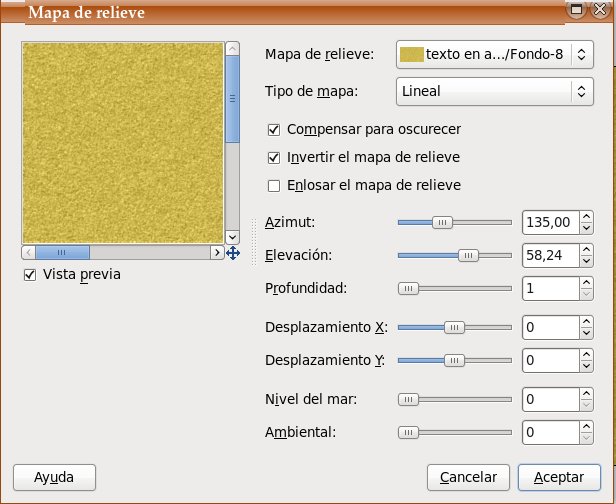
5. Ahora seleccionamos Filtros > Mapa > Mapa de Relieve. En la ventana de diálogo que se abrirá seleccionamos estos valores.


6. Ahora creamos una nueva capa transparente y la llamamos Texto.


7. Reiniciamos los colores de frente y fondo clicando en los pequeños cuadritos que tienen a su izquierda:


8. Con la capa Texto activada, clicamos en el icono Pincel y seleccionamos un pincel de tipo fuzzy.

si fuera necesario clicamos en el icono necesario para escoger el tipo de pincel que necesitamos.

9. Y ahora escribimos con el ratón el texto que queramos.


10. A continuación clicamos en Colores > Niveles. En la ventana de diálogo aplicamos los siguientes cambios y empujamos los triangulitos de los extremos:


11. Ahora duplicamos la capa de Texto dos veces:


12. Quitamos la visibilidad de la primera y la tercera capa de texto, clicando sobre el ojo que hay al lado de cada una de ellas y activamos la segunda.


13. Clicamos en Filtros > Ruido > Esparcir y aplicamos estos valores:


14. Ahora quitamos la visibilidad a la segunda capa de texto y se la ponemos a la de arriba del todo. Volvemos a aplicar el Filtro > Ruido > Esparcir pero aplicamos un valor diferente:


15. Ahora dejamos visible sólo la primera capa de texto y clicamos sobre ella para activarla, clicamos sobre ella con el botón derecho y seleccionamo Alfa a selección. El texto nos quedará seleccionado.


16. Ahora quitamos la visibilidad a la primera capa, clicamos sobre la segunda y le damos visibilidad. A continuación clicamos sobre el botón suprimir de nuestro teclado. El texto se verá así:


17. Quitamos la visibilidad a esta capa, clicamos sobre la de arriba, le damos visibilidad y clicamos sobre el botón Suprimir. Clicamos sobre Seleccionar > Nada y el texto se verá así.


18. Volvemos a quitar la visibilidad a las capas de texto y clicamos sobre la capa Fondo.


19. Clicamos en Filtros > Mapa > Mapa de relieve y en el recuadro llamado "Mapa de relieve" seleccionamos la primera capa de texto, y aplicamos también los valores que se ven aquí:


20. Volvemos a aplicar un Mapa de Relieve, como en el paso anterior, pero ahora seleccionamos la segunda capa de texto y estos valores:


21. Nuevamente aplicamos un Mapa de Relieve, pero ahora seleccionamos la capa de texto de arriba y estos valores:


Nuestra imagen quedará así.


Espero os guste y que os permita escribir vuestros propios textos en la arena.

11 de diciembre de 2010

La lectura más universal de El Quijote

He encontrado esta iniciativa de la Real Academia y me he sumado a ella, por supuesto.

Es muy interesante, el Quijote con diferentes acentos, desde cualquier punto del planeta.

Lectura universal del Quijote

Me parece un hermoso homenaje.

7 de noviembre de 2010

Cómo crear un marco difuminado con GIMP

Puede que en ocasiones nos apetezca dar realce a una foto y singularizarla por encima de otras con algo como un marco. En el tutorial de hoy voy a explicar los pasos para aplicar un marco difuminado a una foto.

He utilizado una foto que hice este verano en Túnez y el resultado es muy interesante:


1. Abrimos el programa GIMP y la foto seleccionada.

2. Duplicamos la capa.


3. Ahora clicamos en el menú Capas>Escala capa. Los valores que aplicaremos variarán según el tamaño que tenga nuestra image, en mi caso, es una imagen bastante grande y he aplicado estos valores:


4. Clicamos en el diálogo de capas en el ojo que está junto a nuestra capa Copia de fondo para hacerla invisible.


5. Clicamos ahora en la capa Fondo para activarla y vamos al menú Filtros >Desenfoque> Desenfoque gaussiano y aplicamos estos valores:


(El valor de desenfoque puede variar en función del tamaño de la imagen que utilicemos, así que es cuestión de ir probando).

2.Mantenemos activada la capa Fondo y clicamos en el icono de crear una nueva capa y procuraremos que sea transparente.


7. Clicamos ahora en la capa Copia de fondo (la de arriba) y volvemos a clicar con el botón derecho y seleccionamos Alfa a selección. Veremos que una linea amarilla rodea la selección elegida.


8. Clicamos ahora en la capa transparente y clicamos y arrastramos el recuadro negro de hasta nuestra imagen. Así, de una forma rápida, pintaremos de negro la nueva capa.


9. Clicamos en Seleccionar >Nada para deshacer nuestra selección. Y a continuación clicamos en el menú Filtros> Desenfoque > Desenfoque gaussiano y aplicamos este valor:


10. Ahora clicamos en el ojo que habíamos cerrado antes para que se haga visible la capa Copia de fondo.


11. Clicamos sobre la capa Fondo. Y a continuación vamos al menú Colores> Brillo y contraste y aplicamos los valores:


Y ya tenemos nuestro marco difuminado:


A partir de aquí pueden hacerse variantes, sólo es cuestión de probar. Pongo algunos ejemplos:

VARIANTE 2


Continuamos a partir del paso 11 de y seguimos trabajando sobre la imagen:

12. Mantenemos seleccionada la capa Fondo y a continuación clicamos Filtros> Artísticos > Cubismo y probamos con diferentes valores.

VARIANTE 3


Es otra posibilidad interesante, continuamos a partir del paso 11.

12. Mantenemos seleccionada la capa Fondo y a cotinuación clicamos Filtros> Distorsiones > Mosaico. Probamos con diferentes valores

Y aquí se ven otras variantes posibles. El menú Filtros da para mucho:


Esto es todo por hoy, espero que sea de utilidad y que ayude a realzar esas fotos que tanto nos gustan.