12 de enero de 2014

Texto en 3D con GIMP

Vamos a ver cómo conseguir un efecto muy interesante em 3 D. Me he inspirado en este tutorial que está en inglés Text Effects: 3D y que podría ser útil en caso de que algunos pasos de los que explico no queden claros.

Es un tutorial muy sencillo que está hecho con la versión 2,8 de GIMP y que no requiere filtros especiales.

  1. Abrimos GIMP y creamos una nueva imagen clicando en Archivo / Nuevo, seleccionamos un tamaño de 640 x 400 con fondo blanco.
  2. Seleccionamos la herramienta Texto y elegimos un tipo de letra sencillo y de trazo grueso. Yo he elegido Dejavu Sans Bold y le he dado un tamaño de 128. El tamaño dependerá del tipo de letra elegido, la idea es que nos cubra casi toda la imagen.
  3. Clicamos en la capa de texto con el botón derecho y seleccionamos Capa a tamaño de imagen para que la capa de texto tenga el mismo tamaño que la capa con el fondo blanco.
  4. Duplicamos la capa de texto con el botón de duplicar que hay en la base de la ventana de capas y le quitamos la visibilidad a la nueva capa clicando en el ojito que hay a su izquierda.
  5. Seleccionamos la capa original de texto clicando sobre ella.
  6. Ahora es el momento en que tenemos que decidir cuál será nuestro punto de fuga. En el ejemplo del vídeo es el punto central. Puede que no sepamos exactamente cuál es porque el texto que yo he elegido tiene un número par de letras. Pero, si no me equivoco, ese punto central estaría muy cerca de la letra A. Para asegurarme añado una guía a la imagen clicando el la regleta que hay a la izquierda de la ventana de la imagen y arrastrando el ratón hasta el punto central de la imagen. Luego repito la operación clicando en la regleta de arriba y arrastrando hasta la mita. En el punto de cruce entre las dos guías estará nuestro punto de fuga.
  7. Ahora tenemos que medir los píxeles que hay a la izquierda de nuestro punto de fuga. Para ello seleccionamos la herramienta de medir distancias y ángulos y procedemos a la medición. Clico en el punto de fuga y arrastro (a lo largo de la guía) en línea recta hasta el borde la imagen. En el borde inferior de la ventana de GIMP aparece la cantidad de píxeles, que en mi caso es de 319. Tomamos nota de la cantitad y ahora clicamos de nuevo en la crucecita de nuestra medición que hay sobre el borde izquierdo y la arrastramos hasta el borde superior de la imagen, allí donde cruza nuestra guía. Ahora nos da una nueva medición, que en mi caso es 186 píxeles.
  8. Ahora ya podemos prescindir de las guías, para ello seleccionamos la herramienta Mover, clicamos en cada una de ellas y la arrastramos hasta su regleta correspondiente.
  9. Seleccionamos Filtros / Difuminar (o desenfocar en otras versiones de GIMP) y elegimos un Desenfoque de movimiento. En la ventana de diálogo que nos aparecerá tenemos que introducir los valores siguientes:
    Como se puede ver, en el valor X pondremos el número de píxeles que había hacia la izquierda, en mi caso 319 y en el valor Y los que había hasta arriba, en mi caso 186. La imagen resultante se ve así:
  10. Ahora seleccionamos la herramienta de selección por color y clicamos en la imagen en cualquier punto blanco. Como lo que hay que seleccionar es el texto, ahora clicamos en Seleccionar / Invertir y ya lo tendremos seleccionado.
  11. Ahora tenemos que seleccionar la herramienta de mezcla o degradado y dentro de ella elegimos el degradado Frente a fondo (RGB) y en la forma Lineal.
  12. Para mostrar el recorrido que haré con el Degradado vuelvo a utilizar las guías. El tramo vertical comprendido entre las dos guías horizontes será el trazado que debo hacer, empezando por por el cruce de arriba y arrastrando hasta el cruce de abajo.
  13. Ahora activamos la capa de arriba y la volvemos visible clicando en el punto donde antes estaba el ojito. El ojito volverá a aparecer y con él nuestra capa.
  14. Seguimos con la capa de arriba seleccionada y clicamos con el botón derecho para elegir la opción Alfa a selección. Con ello habremos seleccionado el texto de la capa de arriba.
  15. Ahora seleccionamos la herramienta Selección Elíptica y dentro de ella la opción Extraer selección.
    Clicamos a la izquierda del texto y arrastramos hasta tener una selección parecida a esta.
    De esta forma tenemos seleccionada la parte superior de las letras.
  16. Encongemos un poco la selección clicando Seleccionar / Encoger y aplicamos un valor de 2 píxeles.

  17. Crearemos una nueva capa transparente aplicar brillo a nuestro texto.
  18. Con la nueva capa activada, volvemos a seleccionar la herramienta de mezcla/degradado y dentro de ella la opción Frente a Transparente y por último invertimos los colores de frente y fondo clicando en la flechita que hay a la derecha.
  19. Vuelvo a utilizar las guías para mostrar el recorrido que tenemos que hacer con la herramienta degradado. Sería el tramo vertical entre las dos guías horizontales en un movimiento de arriba abajo.
  20. Clicamos en Seleccionar/Nada y la imagen se verá así.
  21. Ahora hay que aplicar un ligero desenfoque a las dos capas de abajo. Clicamos en una de ellas y aplicamos un desenfoque de 1 o 2 píxeles (según el tamaña de nuestra letra). Para ello seleccionamos Filtros / Difuminar (desenfocar) / Desenfoque gaussiano. En este caso he aplicado un desenfoque de 1 píxel, porque el resultado me parecía más natural.
  22. Repetimos la operación con la capa de texto inferior y el resultado es este:
    Si quisiéramos un texto de un color diferente, bastaría con trazar el texto inicial (en el paso 2) en el color deseado clicando en el cuadrito negro (el color de frente por defecto) y seleccionando para él el color que más nos guste. Todos los demás pasos serían idénticos. Aquí muestro un ejemplo:
  23. Para poner un color de fondo que nos guste, clicamos en la capa Fondo. Seleccionamos la herramienta Gradiente y cambiamos el color blanco por uno de nuestro gusto para combinarlo que el negro. Yo he elegido este. Forma radial.
  24. Luego clicamos en el centro de la imagen y arrastramos hasta la esquina superior derecha. Si así lo hacemos veremos que la parte negra ensombrece un poco nuestro texto.
    Para evitarlo, podemos trazar con el gradiente hasta 1 centímetro más alla de la esquina superior derecha. En este caso el resultado es este:

Ahora ya sólo nos queda exportar nuestra imagen en el formato que queramos y ya tendremos listo nuestro texto.  

24 de noviembre de 2013

Haze removing con GIMP


Hay fotos fotos donde la niebla, la contaminación o el vapor de agua producen el efecto de atenuar los colores y que lo fotografiado no quede a nuestro gusto. En algunos programas ya hay algún filtro o script especial para hacerlo de manera automática, pero también se puede hacer de forma manual y conseguir resultados interesantes. Vamos a ver qué hay que hacer.
  1. Abrir la foto con GIMP.


  2. Duplicar la capa y probar con Colores / Auto / Balance de Blancos. Con ello no sólo equilibramos los colores, sino que ya ganamos un poco de nitidez.


  3. Ahora veo que la parte izquierda me queda un poco oscura. Para remediarlo un poco, bajo la opacidad de la capa modificada. Pero antes duplico la capa original, luego clico en la capa de arriba y clicando con el botón derecho selecciono Combinar hacia abajo.


  4. Ahora vuelvo a tener dos capas y se puede ver que hemos ganado un poco de nitidez. Ya es el momento de aplica el Haze removing.


  5. Seleccionar la capa de arriba y clicar en Colores / Niveles. He movido los triangulitos un poco hasta conseguir un nivel de colores que me parece aceptable.


  6. Ahora un último toque. Filtros / Realzar / Máscara de desenfoque, y en la ventana emergente pongo estos valores.


Y ya está la foto mucho más nítida y con colores más vivos. Se puede comparar los resultados del proceso:


Y ahora es el momento de compara si son necesarios los dos pasos o solo uno, cosa que dependerá de cada foto.


Con precedimientos que no son tan complicados vemos que es fácil sacar más partido de nuestras fotos. 

Tone mapping con GIMP


Se conoce el Tone mapping (o Mapeado de Tonos) al proceso que se realiza tras conseguir fotos HDR y con el cual se ajustan los colores para que la foto HDR presente unos colores más naturales. Los scripts existentes para crear una foto HDR suelen conseguir una foto de alto contenido en colores, pero poco naturales, con el Tone mapping se procesan estos colores y se consigue que queden mucho más naturales.

En cualquier caso, el mecanismo de Tone Mapping forma parte del proceso de HDR y puede utilizarse por separado para realzar colores en una foto en la hayan quedado poco definidos.

  1. Abrir la foto con GIMP.


  2. Antes de empezar, sería aconsejable ir a Colores / Auto / Balance de Blancos. Con esta opción el resultado equilibra los colores ya un poco y vemos que en esta foto en concreto aumenta la cantidad de verde. A mí ya me parece bien, pero si no fuera el caso, podríamos omitir esta paso y seguir adelante con el resto del tutorial.


  3. Duplicar la capa dos veces
  4. Seleccionamos la capa de arriba y clicamos en el menú Colores / Desaturar y seleccionamos la opción Luminosidad.


  5. A continuación con la misma capa seleccionada, clicamos en Colores / Invertir. Nuestra imagen ahora se verá como un negativo.


  6. Ahora para que el efecto buscado quede mejor aplicamos un Desenfoque / Desenfoque gaussiano de un valor de 12.


  7. Clicamos en la barra de opacidad de la capa en la que hemos trabajado y modificamos la opacidad hasta dejarla en torno a un 60% más o menos.


  8. Siempre con la capa seleccionada, clicamos con el botón derecho sobre ella y seleccionamos Combinar hacia abajo. Ahora nos quedarán dos capas. La capa que acabamos de modificar hay que ponerla en Modo: Claridad suave.

El resultado final ha quedado con colores más marcados como se puede comprobar mirando el antes y el después.


Hemos conseguido que los colores de la foto hayan ganado en viveza y en nitidez.

3 de noviembre de 2013

Fondo de pantalla navideño con GIMP


Si queremos adornar nuestro ordenador con un fondo de pantalla adecuado a las fechas que se avecinan o simplemente queremos diseñar una tarjeta para felicitar las fiestas a familiares y amigos, aquí presento una idea que he adaptado del tutorial original que se puede encontrar aquí.


  1. Para empezar abrimos GIMP y creamos un documento nuevo (Archivo / Nuevo) que tenga unas dimensiones de 1600 x 1200.
  2. Pintamos de negro el fondo de nuestra imagen por el camino más rapido: arrastrando el cuadrito negro sobre nuestro imagen.

  1. Para dar la textura adecuada tenemos que clicar en Filtros / Ruido / Ruido HSV y aplicar los valores que se ven abajo:

  1. Repetimos el paso anterior clicando en Filtros / Repetir Ruido HSV o bien clicando Shift + F. Nuestra imagen ha de verse así:

  1. Duplicamos la capa. Y hacemos zoom en la imagen para verla más grande.
  2. Con la capa de arriba seleccionada, aplicamos un desenfoque de movimiento clicando en Filtros / Desenfoque / Desenfoque de movimiento  con los valores que se ven abajo:

  1. Ahora clicamos en la capa de abajo y le aplicamos también un desenfoque de movimiento, pero cambiando el valor de Ángulo a 90:

  1. A continuación clicamos sobre la capa de arriba y la ponemos en Modo: Multiplicar.

  1. Seguimos trabajando en la capa superior clicando en Color / Brillo-Contraste y aplicamos un valor de 50 tanto al brillo como al contraste.

  1. Ahora hay que crear el texto. Podemos elegir cualquier tipo de letra que nos guste, pero debemos asegurarnos de que sea letra con trazo grueso. Yo he elegido este tipo de letra, he repartido el texto en diferentes capas para poder recolocarlo mejor; mis capas son 5: Bones, Festes, i, Feliç, Any Nou.

  1. Ahora hay que crear un borde al texto. Para ello clicamos con el botón derecho en la capa de texto que nos haya quedado más arriba y seleccionamos Alfa a selección. El texto de la capa quedará seleccionado.

  1. Agrandamos la selección clicando en Seleccionar / Agrandar y aplicamos un valor de 2.

  1. Clicamos en el cuadrito negro y cuando se abra la ventana de diálogo de color le aplicamos el siguiente valor:

  1. Ahora creamos una nueva capa transparente y arrastramos el cuadrito de color (ahora gris) sobre la imagen para que se rellene la selección. 


  2. Clicamos en Seleccionar / Nada y utilizamos las flechitas de la ventana de capas para colocar la capa con el texto gris debajo de la primera capa de texto.
  1. Por último seleccionamos la capa de texto “Bones”, clicamos con el botón derecho y elegimos Combinar hacia abajo. La nueva capa resultante se autodenomina Capa.

  1. Para crear el borde de las otras capas de texto hay que repetir los pasos 11, 12, 14 y 15 con cada una de ellas. Cuando hayamos terminado,  nuestra ventana de capas se verá, con todo el texto rodeado de un borde.


Ahora es el momento de adornar nuestro póster con lo que más nos apetezca. Se pueden utilizar los archivos que se pueden descolgar de la página del tutorial original, o bien buscar en Internet otras imágenes. Yo he preferido utilizar mi propia selección de imágenes. El único problema que hay que resolver es que algunas de estas imágenes tienen fondo y hay que eliminarlo. Vamos a ver qué hay que hacer.

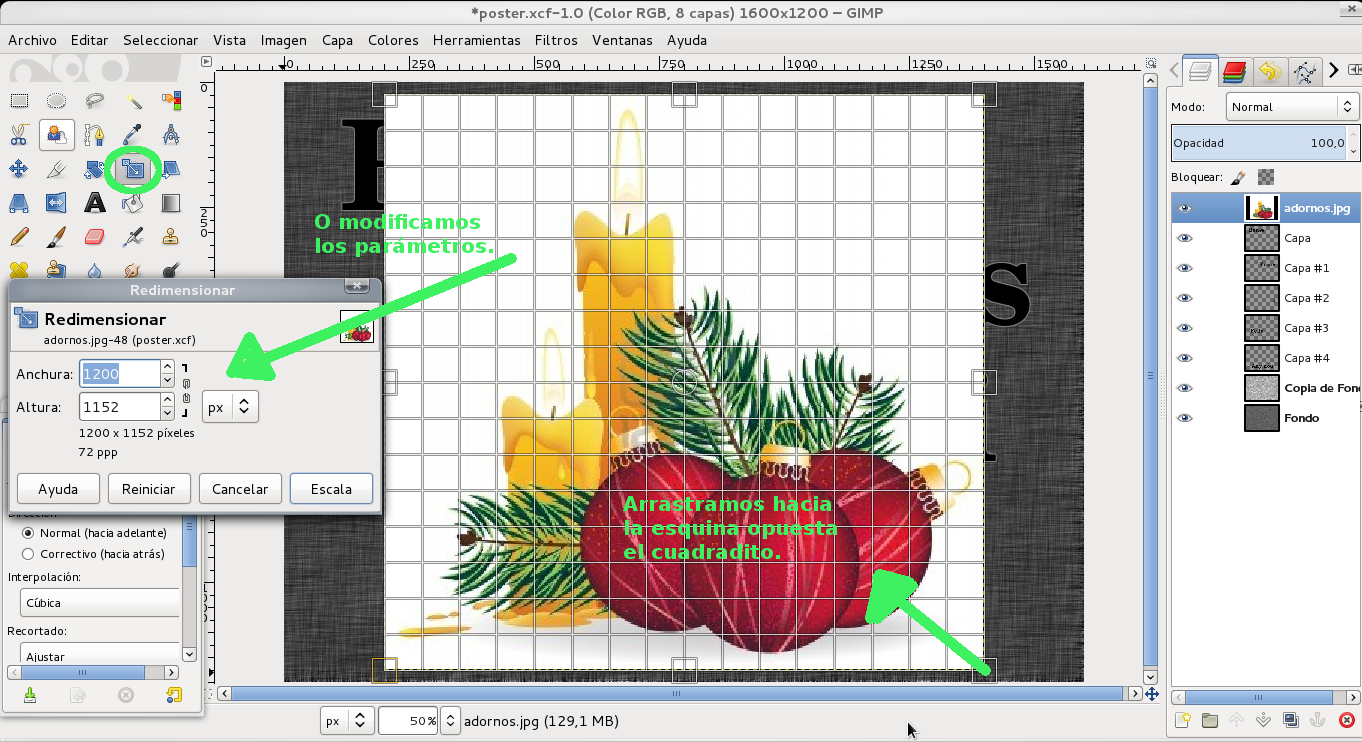
  1. Buscamos en Internet las imágenes que nos gusten y las guardamos en nuestro ordenador. Nos colocamos en al capa de lo alto de la ventana de capas y abrimos como capa la primera imagen clicando en Archivos / Abrir como capa. En un principio era demasiado grande, pero con la herramienta de Redimensionar la he reducido al tamaño que me interesaba. Para ello he clicado en la herramienta y luego en la imagen, aparece entonces un cuadro de diálogo y una rejilla sobre la imagen. Ambos sirven para modificar su tamaño.

  1. Ahora hay que eliminar el fondo de la imagen. Necesitamos que la imagen tenga Canal Alfa. Clicamos sobre la capa de la imagen con el botón derecho, si en el menú que se despliega aparece la opción Eliminar canal alfa resaltada en negrita, es que tiene canal alfa, si no es así, es que no tiene canal alfa y entonces hay que clicar en la opción Añadir canal alfa. Hechas ya las comprobaciones, utilizamos la herramienta de Selección por color. Primero clicamos en la herramienta y luego en la parte blanca del fondo. Terminamos el proceso clicando la tecla Suprimir y Seleccionar / Ninguno.


  1. Por último, para darle más viveza a los colores, duplico la capa de la imagen, selecciono la capa duplicada de arriba y la pongo en Modo:  Solapar.

  1. Y ahora para no complicarnos la vida con tantas capas, clicamos en la capa duplicada de lo alto y con el botón derecho clicamos y seleccionamos Combinar hacia abajo.
  2. Procedemos de la misma forma con las demás imágenes. Cuando ya las tengamos todas es muy probable que tengamos que recolocarlas y recolocar también las capas de texto para que el conjunto quede equilibrado. A mí me ha quedado así:

  1. Para acabar, creamos una nueva capa transparente y la llamaremos PENUMBRA. Si nos ha quedado colocada en lo alto, utilizamos las flechas para colocarla encima de las capas del fondo de nuestra imagen.


  1. Clicamos en nuestro cuadrito gris para que vuelva a ser negro. Clicamos en la herramienta de degradado y nos aseguramos de elegir la opción Frente a transparente, la flecha de invertir y la forma Radial.
  2. Trazamos una linea desde el centro hasta unade las esquinas de la imagen de modo que nos quede un círculo amplio.

  1. Para acabar regulamos la opacidad de esta capa en función de lo oscuro que queramos que nos quede. Yo he elegido una opacidad del 60 aproximadamente.


Y el póster ya está.